Framsida
- Främre kamera
- Högtalare / lur
- Närhets-/ljussensor
- Skärm
- T9-tangentbord
- Huvudmikrofon
Snabbguide
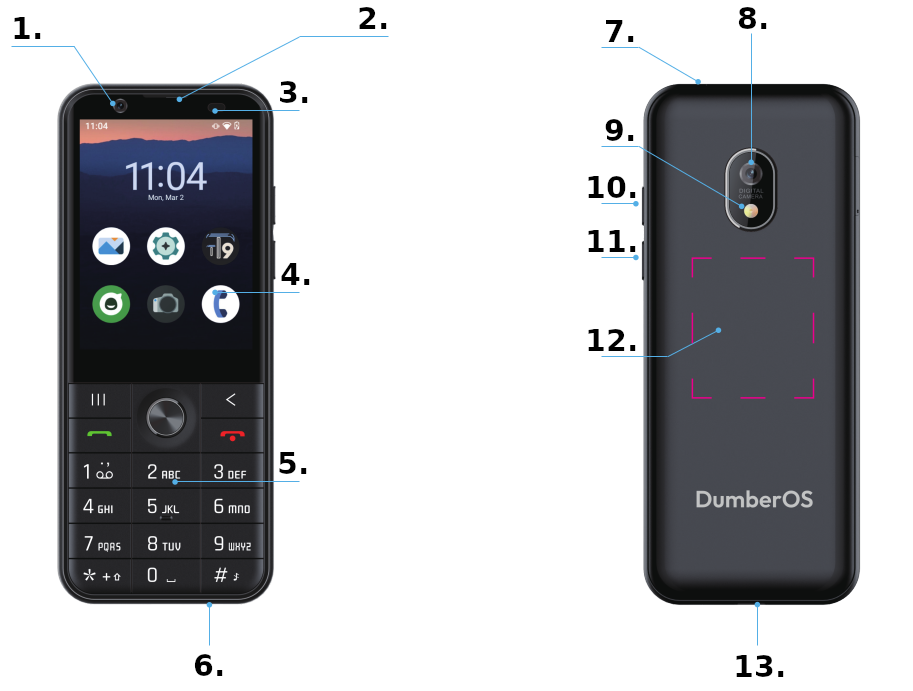
Framsida
Baksida
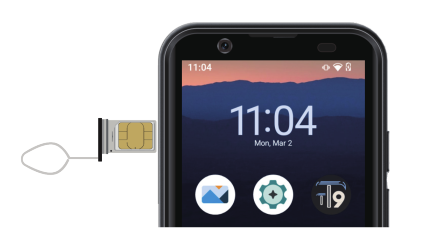
Sätt i SIM-kortet som du fått av din mobiloperatör.
Du kan sätta i två SIM-kort för att använda två telefonnummer på en och samma enhet. I vissa områden kan dataöverföringshastigheten vara lägre när två SIM-kort är isatta än när bara ett SIM-kort är isatt.
Sätt in utmatningsnålen i hålet på facket för att lossa det.
Dra försiktigt ut facket ur kortplatsen.
Ta bort SIM-kortet.
Sätt tillbaka facket i kortplatsen.
Ladda batteriet innan du använder enheten för första gången eller när den inte har använts under en längre tid.
Om laddaren ansluts på fel sätt kan det orsaka allvarliga skador på enheten. Skador som orsakas av felaktig användning täcks inte av garantin.
För att spara energi ska du koppla ur laddaren när den inte används. Laddaren har ingen strömbrytare, så du måste dra ur den ur vägguttaget för att undvika onödig strömförbrukning. Laddaren bör vara nära vägguttaget och lätt att komma åt under laddning.
Anslut USB-kabeln till USB-strömadaptern.
Anslut USB-kabeln till enhetens flerfunktionskontakt. Se illustrationen.
Anslut USB-strömadaptern till ett vägguttag.
När enheten är fulladdad kopplar du bort laddaren från enheten. Dra sedan ur laddaren ur vägguttaget.
Under laddning kan enheten och laddaren bli varma. Detta påverkar inte enhetens livslängd eller prestanda och ligger inom enhetens normala driftområde. Om batteriet blir för varmt kan laddaren sluta ladda.
Gör följande när enheten blir varm:
Koppla bort laddaren från enheten och stäng alla appar som körs. Vänta tills enheten har svalnat och börja sedan ladda den igen.
Om den nedre delen av enheten överhettas kan det bero på att den anslutna USB-kabeln är skadad. Byt ut den skadade USB-kabeln mot en ny.
När du använder funktioner eller appar som kräver mer ström, eller använder dem under en längre tid, kan enheten tillfälligt bli varm på grund av ökad batteriförbrukning. Stäng alla appar som körs och använd inte enheten på en stund.
Följande är exempel på situationer där enheten kan överhettas. Beroende på vilka funktioner och appar du använder kanske dessa exempel inte gäller för din modell.
Gör följande när enheten blir varm:

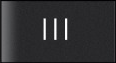
När du trycker på menyknappen ( , uppe till höger)
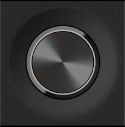
öppnas notifikationspanelen. Där kan du bläddra bland notifikationer med D-pad upp och
ned, avfärda dem med D-pad vänster och öppna dem med D-pad mittknapp.
När du trycker på menyknappen igen öppnas Quick Settings, där du kan ändra volymen, slå flygplansläge av eller på eller ändra ljudprofilen. Använd D-pad upp, ned, vänster och höger för att navigera och ändra inställningar.
Vissa appar kanske inte visas korrekt på Dumber Minis lilla skärm. Vanliga situationer är att viktiga delar av användargränssnittet ritas utanför skärmen eller överlappar varandra, vilket hindrar interaktion.
För sådana fall använder du alternativet Zoom out screen. Det finns i
menyn “Recent Apps”. För att komma åt det håller du in menyknappen
( ) och väljer “Zoom out screen”. När du inte
längre behöver funktionen “Zoom out” väljer du samma knapp för att stänga av den.
Viktiga notifikationer, som missade samtal eller nya textmeddelanden, tänder
tangentbordets bakgrundsbelysning även när skärmen är av. Den här funktionen kan stängas
av i
Settings->Notifications->Notification Light.
Samma meny kan användas för att tillåta andra appar så att deras notifikationer också
tänder bakgrundsbelysningen. Tangentbordets bakgrundsbelysning är alltid på som standard
när skärmen är tänd. Detta kan stängas av i Settings->System->Keyboard.
DumberOS innehåller appen TT9 med öppen källkod för att skriva text. Tills TT9 är konfigurerat kommer systemet att använda Androids vanliga skärmtangentbord.
För att konfigurera TT9 kan du antingen följa instruktionerna i installationsguiden eller trycka på TT9-ikonen i applådan.
I appens “Initial Setup” ska du se till att tangentbordet är aktiverat, att TT9 är valt som standardtangentbord och att systemets stavningskontroll är avstängd.
Gå tillbaka till huvudmenyn i TT9 och välj Languages. Kontrollera att de språk du har valt är aktiverade och välj sedan Load Selected för att ladda ner rätt ordboksfiler.
TT9 är nu aktiverat för skrivning. När ett textfält är markerat ska appens gränssnitt visas längst ned på skärmen. Nu kan du använda telefonens knappar för att skriva text.
Om du vill skriva text men gränssnittet inte syns kan du prova att trycka på textfältet eller på #-tangenten.
Medan du skriver trycker du på #-tangenten för att växla mellan ABC-, 123- och prediktivt läge. Håll inne #-tangenten för att växla mellan tillgängliga språk.
I vissa situationer är det mer praktiskt att använda skärmtangentbordet, till exempel för att skriva in ett lösenord. För att byta håller du inne *-tangenten och trycker på 8, eller väljer det sista alternativet i menyn längst ned. När du använder skärmtangentbordet håller du inne mellanslagstangenten för att byta tillbaka till TT9.
För en fullständig manual, besök: https://ddmio.eu/tt9
DumberOS innehåller ett litet urval Android-appar som går att installera, till exempel WhatsApp, Maps, Music Player, Uber med flera. Dessa appar är testade och bekräftade att fungera bra på enheten. För att komma åt dem öppnar du “More Apps” på din startskärm.
För ett större urval appar kan du installera Aurora Store, som också finns under “More Apps”. Observera att inte alla appar som finns där är kompatibla med DumberOS.
Vi förstår att vissa kunder vill begränsa vilka appar som är tillgängliga på enheten, till exempel för att undvika sociala medier eller göra telefonen säkrare för barn.
För att blockera appar går du till Settings->App Blocker. Du kan
valfritt ange en PIN-kod som låser den här inställningen i framtiden. Den är separat från
enhetens lås-PIN. I App Blocker kan du tillfälligt eller permanent blockera en app eller
stänga av appinstallation. Permanenta appblockeringar eller åtkomst-PIN-koden kan bara
återställas genom att telefonen fabriksåterställs.
Dumber Mini har en NFC-sensor som stöder kontaktlösa betalningar. Det är viktigt att känna till att Google Pay inte är kompatibelt med DumberOS, så du behöver använda en annan app.
Vi rekommenderar Curve Pay för kunder i Europeiska unionen samt i Storbritannien, Norge, Island, Liechtenstein och Schweiz.
Det är också värt att kontrollera om din banks app stöder direkta NFC-betalningar utan att gå via Google Wallet.
Settings->Network&Internet->SIMs->Your Carrier->Mobile data. Om du är i roaming, kontrollera att “Roaming” också är aktiverat på den sidan.Settings->Network&Internet->Your Carrier->Access Point Names. Se operatörens dokumentation för korrekt APN-konfiguration.Settings->Network&Internet->SIMs->Your Carrier->VoLTE eller 4G-samtal är aktiverat.Trots felmeddelandet har detta inget att göra med din WhatsApp-installation. Det inträffar eftersom Dumber Mini inte är en Google-certifierad enhet. För att komma runt problemet kan du lägga till Dumber Mini som en länkad enhet i WhatsApp. Se WhatsApps dokumentation för mer information.
Din DumberOS-enhet är inte rootad och är helt säker. Den är dock inte certifierad av Google, vilket vissa appar utgår ifrån som ett säkerhetskrav. Vi letar ständigt efter sätt att göra de mest populära apparna kompatibla, men för vissa appar är det helt enkelt inte möjligt. Skriv gärna till oss om appen du försöker använda och överväg också att kontakta appens utvecklare för att uppmärksamma problemet.
Den förväntade batteritiden för Dumber Mini är ungefär 1,5 till 2 dagar vid måttlig användning. Om din telefon inte räcker hela dagen kan vi anta att något laddar ur batteriet onormalt mycket.
Settings->Battery->Battery Usage och kontrollera om någon av de installerade apparna använder mer batteri än förväntat. Observera att appen “Trebuchet” är systemets launcher och ofta felaktigt rapporteras som orsaken till batteriförbrukningen.Ström-/avsluta samtal-knappen på Dumber Mini är placerad på ett sätt som gör den relativt lätt att trycka på av misstag. När du trycker på den öppnas låsskärmen, där du kan ändra vissa inställningar eller, om du håller den inne några sekunder till, ringa nödsamtal. Om du håller strömknappen intryckt i tio sekunder eller mer startar telefonen om oavsett situation.
Om din telefon använder PIN-låsskärm går det att börja skriva in PIN-koden även när
skärmen är av. För att stänga av denna funktion går du till
Settings->Security->Device Unlock->Screen lock settings
(kugghjulsikonen till höger) och slår “Wake screen with PIN keys” av eller på.
Vi rekommenderar att du använder ett skyddsfodral och undviker trånga fickor för att förhindra oavsiktliga knapptryckningar.
Om ditt problem inte är löst, tveka inte att kontakta oss på: