Vorderseite
- Frontkamera
- Lautsprecher / Hörer
- Näherungs- / Lichtsensor
- Display
- T9-Tastatur
- Hauptmikrofon
Kurzanleitung
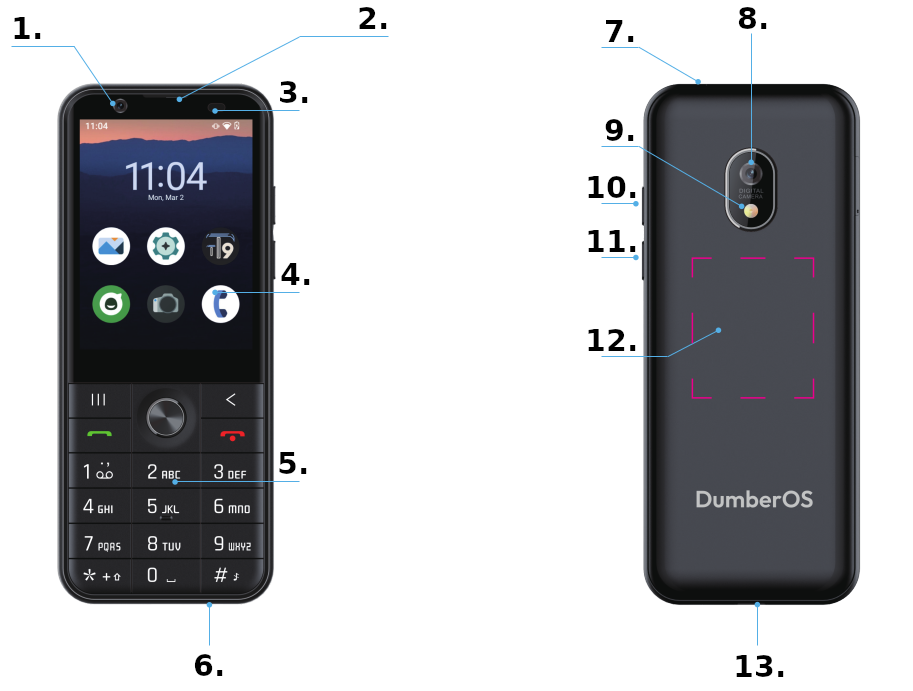
Vorderseite
Rückseite
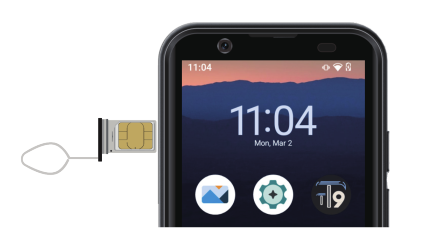
Legen Sie die von Ihrem Mobilfunkanbieter bereitgestellte SIM-Karte ein.
Sie können zwei SIM-Karten einsetzen, um zwei Telefonnummern auf einem einzigen Gerät zu verwenden. In manchen Regionen können die Datenübertragungsgeschwindigkeiten mit zwei eingesetzten SIM-Karten geringer sein als mit nur einer SIM-Karte.
Stecken Sie die Auswurfnadel in das Loch am Einschub, um ihn zu lösen.
Ziehen Sie den Einschub vorsichtig aus dem Steckplatz.
Entfernen Sie die SIM-Karte.
Setzen Sie den Einschub wieder in den Steckplatz ein.
Laden Sie den Akku auf, bevor Sie das Gerät zum ersten Mal verwenden oder wenn es längere Zeit nicht benutzt wurde.
Ein falsches Anschließen des Ladegeräts kann zu schweren Schäden am Gerät führen. Schäden durch unsachgemäße Verwendung sind nicht durch die Garantie abgedeckt.
Um Energie zu sparen, ziehen Sie das Ladegerät aus der Steckdose, wenn es nicht verwendet wird. Das Ladegerät hat keinen Netzschalter, daher müssen Sie es aus der Steckdose ziehen, um keinen Strom zu verschwenden. Während des Ladevorgangs sollte sich das Ladegerät in der Nähe der Steckdose befinden und leicht zugänglich sein.
Verbinden Sie das USB-Kabel mit dem USB-Netzteil.
Stecken Sie das USB-Kabel in den Multifunktionsanschluss des Geräts. Siehe Abbildung.
Stecken Sie das USB-Netzteil in eine Steckdose.
Trennen Sie das Ladegerät nach dem vollständigen Aufladen vom Gerät. Ziehen Sie anschließend das Ladegerät aus der Steckdose.
Während des Ladevorgangs können das Gerät und das Ladegerät warm werden. Das beeinträchtigt weder die Lebensdauer noch die Leistung des Geräts und liegt im normalen Betriebsbereich. Wenn der Akku zu heiß wird, kann das Ladegerät den Ladevorgang stoppen.
Gehen Sie wie folgt vor, wenn sich das Gerät erwärmt:
Trennen Sie das Ladegerät vom Gerät und schließen Sie alle laufenden Apps. Warten Sie, bis das Gerät abgekühlt ist, und beginnen Sie dann erneut mit dem Laden.
Wenn der untere Teil des Geräts überhitzt, könnte das angeschlossene USB-Kabel beschädigt sein. Ersetzen Sie das beschädigte USB-Kabel durch ein neues.
Wenn Sie Funktionen oder Apps verwenden, die mehr Leistung benötigen, oder sie über längere Zeit nutzen, kann sich Ihr Gerät aufgrund des erhöhten Akkuverbrauchs vorübergehend erwärmen. Schließen Sie alle laufenden Apps und verwenden Sie das Gerät eine Zeit lang nicht.
Im Folgenden finden Sie Beispiele für Situationen, in denen sich das Gerät überhitzen kann. Je nach den von Ihnen verwendeten Funktionen und Apps treffen diese Beispiele möglicherweise nicht auf Ihr Modell zu.
Gehen Sie wie folgt vor, wenn sich das Gerät erwärmt:




Durch Drücken der Menütaste ( , oben rechts) wird die
Benachrichtigungsleiste geöffnet. Hier können Sie Benachrichtigungen mit D-pad hoch und
runter durchgehen, sie mit D-pad links verwerfen und mit D-pad Mitte öffnen.
Durch erneutes Drücken der Menütaste öffnen sich die Schnelleinstellungen, in denen Sie die Lautstärke ändern, den Flugmodus ein- oder ausschalten oder das Audioprofil ändern können. Verwenden Sie D-pad hoch, runter, links und rechts, um zu navigieren und Einstellungen zu ändern.
Einige Anwendungen werden auf dem kleinen Bildschirm des Dumber Mini möglicherweise nicht korrekt dargestellt. Typische Fälle sind wichtige Bedienelemente, die außerhalb des Bildschirms liegen oder sich überlappen und dadurch nicht bedient werden können.
Verwenden Sie in solchen Fällen die Option Zoom out screen. Diese ist im
Menü „Recent Apps“ verfügbar. Um darauf zuzugreifen, halten Sie die Menütaste
( ) gedrückt und wählen Sie „Zoom out screen“.
Wenn Sie die Funktion „Zoom out“ nicht mehr benötigen, wählen Sie dieselbe Schaltfläche,
um sie wieder auszuschalten.
Wichtige Benachrichtigungen, etwa verpasste Anrufe oder neue Textnachrichten, schalten die
Tastaturbeleuchtung ein, auch wenn der Bildschirm ausgeschaltet ist. Diese Funktion kann in
Settings->Notifications->Notification Light deaktiviert werden.
Im selben Menü können auch andere Apps zur Zulassungsliste hinzugefügt werden, damit ihre
Benachrichtigungen ebenfalls die Beleuchtung einschalten. Die Tastaturbeleuchtung ist
standardmäßig immer eingeschaltet, solange der Bildschirm aktiv ist. Das kann in
Settings->System->Keyboard deaktiviert werden.
DumberOS enthält die Open-Source-App TT9 für die Texteingabe. Solange TT9 nicht konfiguriert ist, verwendet das System die standardmäßige Android-Bildschirmtastatur.
Um TT9 zu konfigurieren, folgen Sie entweder den Anweisungen im Einrichtungsassistenten oder tippen Sie auf das TT9-Symbol in der App-Übersicht.
Stellen Sie im Bereich „Initial Setup“ sicher, dass die Tastatur aktiviert ist, TT9 als Standardtastatur ausgewählt ist und die systemweite Rechtschreibprüfung deaktiviert ist.
Gehen Sie zurück zum Hauptmenü von TT9 und wählen Sie Languages. Stellen Sie sicher, dass Ihre gewünschten Sprachen aktiviert sind, und wählen Sie dann Load Selected, um die passenden Wörterbuchdateien herunterzuladen.
TT9 ist jetzt für die Texteingabe aktiviert. Wenn ein Texteingabefeld fokussiert ist, sollte die Oberfläche der App am unteren Bildschirmrand erscheinen. Sie können nun die Tasten des Telefons zum Schreiben verwenden.
Wenn Sie Text eingeben möchten, die Oberfläche aber nicht sichtbar ist, tippen Sie auf das Textfeld oder drücken Sie die Taste #.
Drücken Sie beim Schreiben die Taste #, um zwischen ABC-, 123- und prädiktivem Modus zu wechseln. Halten Sie die Taste # gedrückt, um zwischen den verfügbaren Sprachen zu wechseln.
In manchen Situationen ist es praktischer, die Bildschirmtastatur zu verwenden, zum Beispiel zum Eingeben eines Passworts. Um zu wechseln, halten Sie die Taste * gedrückt und drücken Sie 8, oder wählen Sie den letzten Eintrag im unteren Menü. Wenn Sie die Bildschirmtastatur verwenden, halten Sie die Leertaste gedrückt, um wieder zu TT9 zurückzukehren.
Die vollständige Anleitung finden Sie unter: https://ddmio.eu/tt9
DumberOS enthält eine kleine Auswahl an Android-Apps, die installiert werden können, etwa WhatsApp, Maps, Music Player, Uber usw. Diese Apps wurden getestet und funktionieren nachweislich gut auf dem Gerät. Um darauf zuzugreifen, öffnen Sie „More Apps“ auf Ihrem Startbildschirm.
Für eine größere Auswahl an Anwendungen können Sie Aurora Store installieren, ebenfalls verfügbar unter „More Apps“. Bitte beachten Sie, dass nicht alle dort verfügbaren Apps mit DumberOS kompatibel sind.
Wir wissen, dass manche Kundinnen und Kunden die auf dem Gerät verfügbaren Apps einschränken möchten, zum Beispiel um soziale Medien zu vermeiden oder das Telefon kindersicherer zu machen.
Um Apps zu blockieren, gehen Sie zu Settings->App Blocker. Optional können
Sie eine PIN festlegen, die diese Einstellung künftig sperrt (sie ist von der
Geräte-Sperr-PIN getrennt). Im App Blocker können Sie eine App vorübergehend oder dauerhaft
blockieren oder die Installation von Apps deaktivieren. Dauerhaft blockierte Apps oder die
Zugriffs-PIN können nur durch Zurücksetzen des Telefons auf die Werkseinstellungen aufgehoben
werden.
Das Dumber Mini verfügt über einen NFC-Sensor, der kontaktloses Bezahlen unterstützt. Bitte beachten Sie, dass Google Pay nicht mit DumberOS kompatibel ist, daher müssen Sie eine andere Anwendung verwenden.
Wir empfehlen Curve Pay für Kundinnen und Kunden in der Europäischen Union sowie im Vereinigten Königreich, in Norwegen, Island, Liechtenstein und der Schweiz.
Es lohnt sich auch zu prüfen, ob die App Ihrer Bank direkte NFC-Zahlungen unterstützt und nicht nur Zahlungen über Google Wallet.
Settings->Network&Internet->SIMs->Your Carrier->Mobile data aktiviert sind. Wenn Sie sich im Roaming befinden, stellen Sie sicher, dass auf derselben Seite auch „Roaming“ aktiviert ist.Settings->Network&Internet->Your Carrier->Access Point Names korrekt eingetragen sind. Die richtige APN-Konfiguration finden Sie in der Dokumentation Ihres Anbieters.Settings->Network&Internet->SIMs->Your Carrier->VoLTE oder 4G-Anrufe aktiviert sind.Trotz der Fehlermeldung hängt dies nicht mit Ihrer WhatsApp-Installation zusammen. Es tritt auf, weil das Dumber Mini kein von Google zertifiziertes Gerät ist. Um dieses Problem zu umgehen, fügen Sie Ihr Dumber Mini in WhatsApp bitte als verknüpftes Gerät hinzu. Einzelheiten finden Sie in der WhatsApp-Dokumentation.
Ihr DumberOS-Gerät ist nicht gerootet und vollständig sicher. Es ist jedoch nicht von Google zertifiziert, was manche Apps als Sicherheitsvoraussetzung annehmen. Wir suchen laufend nach Möglichkeiten, die beliebtesten Apps kompatibel zu machen, aber bei manchen Apps ist das schlicht nicht möglich. Schreiben Sie uns bitte, welche App Sie zu verwenden versuchen, und ziehen Sie auch in Betracht, sich deswegen an den Entwickler der App zu wenden.
Die erwartete Akkulaufzeit des Dumber Mini beträgt bei moderater Nutzung etwa 1,5 bis 2 Tage. Wenn Ihr Telefon nicht einmal einen Tag durchhält, ist wahrscheinlich etwas vorhanden, das den Akku ungewöhnlich stark entlädt.
Settings->Battery->Battery Usage und prüfen Sie, ob eine der installierten Apps mehr Akku verbraucht als erwartet. Beachten Sie, dass die App „Trebuchet“ der System-Launcher ist und oft fälschlich als Ursache für den Akkuverbrauch angezeigt wird.Die Ein-/Aus- bzw. Auflegen-Taste des Dumber Mini ist so positioniert, dass sie recht leicht versehentlich gedrückt werden kann. Durch Drücken wird der Sperrbildschirm geöffnet, auf dem Sie einige Einstellungen ändern oder nach einigen weiteren Sekunden den Notruf wählen können. Wenn Sie die Ein-/Aus-Taste zehn Sekunden oder länger gedrückt halten, startet das Telefon in jeder Situation neu.
Wenn Ihr Telefon eine PIN-Bildschirmsperre verwendet, kann mit der Eingabe der PIN
begonnen werden, auch wenn der Bildschirm ausgeschaltet ist. Um diese Funktion zu
deaktivieren, gehen Sie zu
Settings->Security->Device Unlock->Screen lock settings (das
Zahnradsymbol rechts) und schalten Sie „Wake screen with PIN keys“ um.
Wir empfehlen die Verwendung einer Schutzhülle und das Vermeiden enger Taschen, um versehentliche Tastendrücke zu verhindern.
Wenn Ihr Problem nicht gelöst ist, kontaktieren Sie uns bitte unter: