Parte frontal
- Cámara frontal
- Altavoz / auricular
- Sensor de proximidad / luz
- Pantalla
- Teclado T9
- Micrófono principal
Guía Rápida
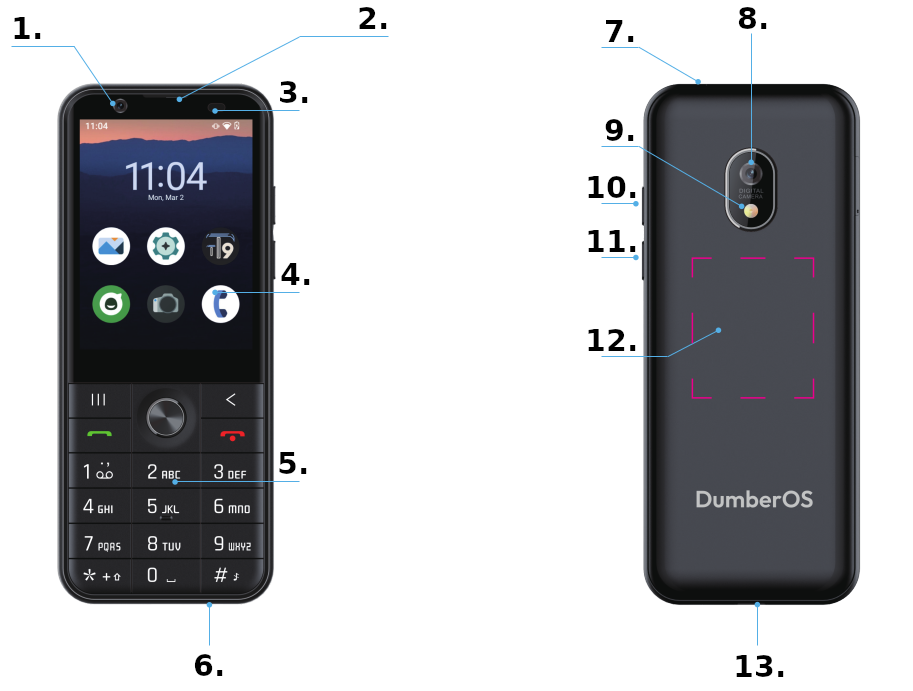
Parte frontal
Parte trasera
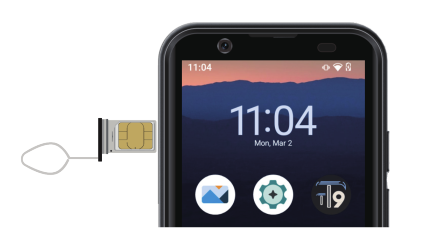
Inserte la tarjeta SIM proporcionada por su operador móvil.
Puede insertar dos tarjetas SIM para usar dos números de teléfono en un solo dispositivo. En algunas zonas, la velocidad de transferencia de datos puede ser más lenta cuando hay dos tarjetas SIM insertadas que cuando solo hay una.
Inserte el pasador de extracción en el orificio de la bandeja para aflojarla.
Extraiga con cuidado la bandeja de la ranura.
Retire la tarjeta SIM.
Vuelva a insertar la bandeja en su ranura.
Cargue la batería antes de usar el dispositivo por primera vez o cuando no se haya utilizado durante un periodo prolongado.
Conectar el cargador de forma incorrecta puede causar daños graves al dispositivo. Los daños causados por un uso indebido no están cubiertos por la garantía.
Para ahorrar energía, desconecte el cargador cuando no lo esté utilizando. El cargador no tiene interruptor de encendido, por lo que debe desenchufarlo de la toma de corriente para evitar un consumo innecesario. El cargador debe permanecer cerca de la toma de corriente y ser fácilmente accesible durante la carga.
Conecte el cable USB al adaptador de corriente USB.
Conecte el cable USB al puerto multifunción del dispositivo. Consulte el diagrama.
Enchufe el adaptador de corriente USB a una toma de corriente.
Cuando la carga esté completa, desconecte el cargador del dispositivo. Después, desenchufe el cargador de la toma de corriente.
Durante la carga, el dispositivo y el cargador pueden calentarse. Esto no afecta a la vida útil ni al rendimiento del dispositivo y se encuentra dentro de su rango normal de funcionamiento. Si la batería se calienta demasiado, el cargador puede dejar de cargar.
Haga lo siguiente cuando el dispositivo se caliente:
Desconecte el cargador del dispositivo y cierre todas las aplicaciones en ejecución. Espere a que el dispositivo se enfríe y vuelva a iniciar la carga.
Si la parte inferior del dispositivo se sobrecalienta, puede deberse a que el cable USB conectado está dañado. Sustituya el cable USB dañado por uno nuevo.
Cuando usa funciones o aplicaciones que requieren más energía, o las usa durante periodos prolongados, el dispositivo puede calentarse temporalmente debido al mayor consumo de batería. Cierre todas las aplicaciones en ejecución y deje de usar el dispositivo durante un rato.
A continuación se muestran ejemplos de situaciones en las que el dispositivo puede sobrecalentarse. Según las funciones y aplicaciones que utilice, estos ejemplos pueden no aplicarse a su modelo.
Haga lo siguiente cuando el dispositivo se caliente:





Al pulsar la tecla de menú ( , arriba a la derecha)
se abre el panel de notificaciones. Allí puede recorrer las notificaciones con el D-pad
arriba y abajo, descartarlas con el D-pad a la izquierda y abrirlas con el centro del
D-pad.
Al pulsar de nuevo la tecla de menú se abre Quick Settings, donde puede cambiar el volumen, activar o desactivar el modo avión o cambiar el perfil de audio. Utilice las teclas arriba, abajo, izquierda y derecha del D-pad para navegar y cambiar ajustes.
Es posible que algunas aplicaciones no se muestren correctamente en la pequeña pantalla del Dumber Mini. Los casos típicos incluyen elementos importantes de la interfaz dibujados fuera de la pantalla o superpuestos entre sí, impidiendo la interacción.
Para esos casos, utilice la opción Zoom out screen. Está disponible en el
menú “Recent Apps”. Para acceder, mantenga pulsado el botón de menú
( ) y seleccione “Zoom out screen”. Cuando ya no
necesite la función “Zoom out”, seleccione el mismo botón para desactivarla.
Las notificaciones importantes, como llamadas perdidas o nuevos mensajes de texto,
encenderán la retroiluminación del teclado incluso con la pantalla apagada. Esta función
puede desactivarse en
Settings->Notifications->Notification Light.
El mismo menú puede usarse para permitir otras aplicaciones, de modo que sus notificaciones
también enciendan la retroiluminación. La retroiluminación del teclado está siempre activa
por defecto mientras la pantalla está encendida. Esto puede desactivarse en
Settings->System->Keyboard.
DumberOS incluye la aplicación de código abierto TT9 para escribir texto. Hasta que TT9 esté configurada, el sistema usará el teclado en pantalla predeterminado de Android.
Para configurar TT9, siga las instrucciones del asistente de configuración o toque el icono de TT9 en el cajón de aplicaciones.
En “Initial Setup” de la aplicación, asegúrese de que el teclado esté activado, de que TT9 esté seleccionado como teclado predeterminado y de que el corrector ortográfico del sistema esté desactivado.
Vuelva al menú principal de TT9 y seleccione Languages. Asegúrese de que los idiomas elegidos estén activados y luego seleccione Load Selected para descargar los archivos de diccionario correspondientes.
TT9 ya está activado para escribir. Cuando un campo de texto esté seleccionado, la interfaz de la aplicación debería aparecer en la parte inferior de la pantalla. Ahora puede usar las teclas del teléfono para escribir texto.
Si quiere introducir texto pero la interfaz no aparece, pruebe a tocar el campo de texto o pulse la tecla #.
Mientras escribe, pulse la tecla # para alternar entre los modos ABC, 123 y predictivo. Mantenga pulsada la tecla # para cambiar entre los idiomas disponibles.
En algunas situaciones es más cómodo usar el teclado en pantalla, por ejemplo para introducir una contraseña. Para cambiar, mantenga pulsada la tecla * y pulse 8, o seleccione el último elemento del menú inferior. Cuando use el teclado en pantalla, mantenga pulsada la barra espaciadora para volver a TT9.
Para ver el manual completo, visite: https://ddmio.eu/tt9
DumberOS incluye una pequeña colección de aplicaciones Android disponibles para instalar, como WhatsApp, Maps, Music Player, Uber, etc. Estas aplicaciones han sido probadas y se ha confirmado que funcionan bien en el dispositivo. Para acceder a ellas, abra “More Apps” en la pantalla principal.
Para una gama más amplia de aplicaciones, puede instalar Aurora Store, también disponible en “More Apps”. Tenga en cuenta que no todas las aplicaciones disponibles allí son compatibles con DumberOS.
Entendemos que algunos clientes quieren limitar el conjunto de aplicaciones disponibles en el dispositivo, por ejemplo para evitar las redes sociales o para hacer el teléfono más seguro para los niños.
Para bloquear aplicaciones, vaya a Settings->App Blocker. Opcionalmente,
puede establecer un PIN que bloqueará esta configuración en el futuro (es distinto del PIN
de bloqueo del dispositivo). En App Blocker puede bloquear una aplicación de forma
temporal o permanente, o desactivar la instalación de aplicaciones. Las aplicaciones
bloqueadas permanentemente o el PIN de acceso solo pueden revertirse restableciendo el
teléfono a los valores de fábrica.
Dumber Mini incluye un sensor NFC compatible con pagos sin contacto. Es importante tener en cuenta que Google Pay no es compatible con DumberOS, por lo que tendrá que usar una aplicación diferente.
Recomendamos Curve Pay para clientes de la Unión Europea, así como del Reino Unido, Noruega, Islandia, Liechtenstein y Suiza.
También conviene comprobar si la aplicación de su banco admite pagos NFC directos, sin pasar por Google Wallet.
Settings->Network&Internet->SIMs->Your Carrier->Mobile data. Si está en itinerancia, asegúrese de que “Roaming” también esté activado en esa página.Settings->Network&Internet->Your Carrier->Access Point Names. Consulte la documentación de su operador para la configuración correcta del APN.Settings->Network&Internet->SIMs->Your Carrier->VoLTE o las llamadas 4G están activadas.A pesar del mensaje de error, esto no está relacionado con su instalación de WhatsApp. Ocurre porque el Dumber Mini no es un dispositivo certificado por Google. Para solucionar este problema, añada su Dumber Mini como dispositivo vinculado en WhatsApp. Consulte la documentación de WhatsApp para más detalles.
Su dispositivo con DumberOS no está rooteado y es completamente seguro. Sin embargo, no está certificado por Google, algo que algunas aplicaciones consideran un requisito de seguridad. Buscamos constantemente maneras de hacer compatibles las aplicaciones más populares, pero en algunos casos simplemente no es posible. Escríbanos indicando qué aplicación está intentando usar y considere también ponerse en contacto con su desarrollador para informar del problema.
La duración esperada de la batería del Dumber Mini es de aproximadamente entre 1,5 y 2 días con un uso moderado. Si su teléfono no dura todo el día, podemos asumir que algo está consumiendo la batería de forma anormal.
Settings->Battery->Battery Usage y compruebe si alguna de las aplicaciones instaladas está usando más batería de lo esperado. Tenga en cuenta que la aplicación “Trebuchet” es el lanzador del sistema y a menudo se informa erróneamente como causante del consumo de batería.El botón de encendido / finalizar llamada del Dumber Mini está colocado de una manera que hace relativamente fácil pulsarlo por accidente. Al pulsarlo se abre la pantalla de bloqueo, donde puede cambiar algunos ajustes o, si lo mantiene pulsado unos segundos más, llamar a los servicios de emergencia. Mantener pulsado el botón de encendido durante diez segundos o más hará que el teléfono se reinicie en cualquier situación.
Si su teléfono usa un bloqueo de pantalla con PIN, es posible empezar a introducir el
PIN incluso con la pantalla apagada. Para desactivar esta función, vaya a
Settings->Security->Device Unlock->Screen lock settings (el icono
del engranaje a la derecha) y active o desactive “Wake screen with PIN keys”.
Recomendamos usar una funda protectora y evitar los bolsillos ajustados para prevenir pulsaciones accidentales.
Si su problema no se resuelve, no dude en ponerse en contacto con nosotros en: