Sprednja stran
- Sprednja kamera
- Zvočnik / slušalka
- Senzor bližine / svetlobe
- Zaslon
- T9-tipkovnica
- Glavni mikrofon
Hitri vodnik
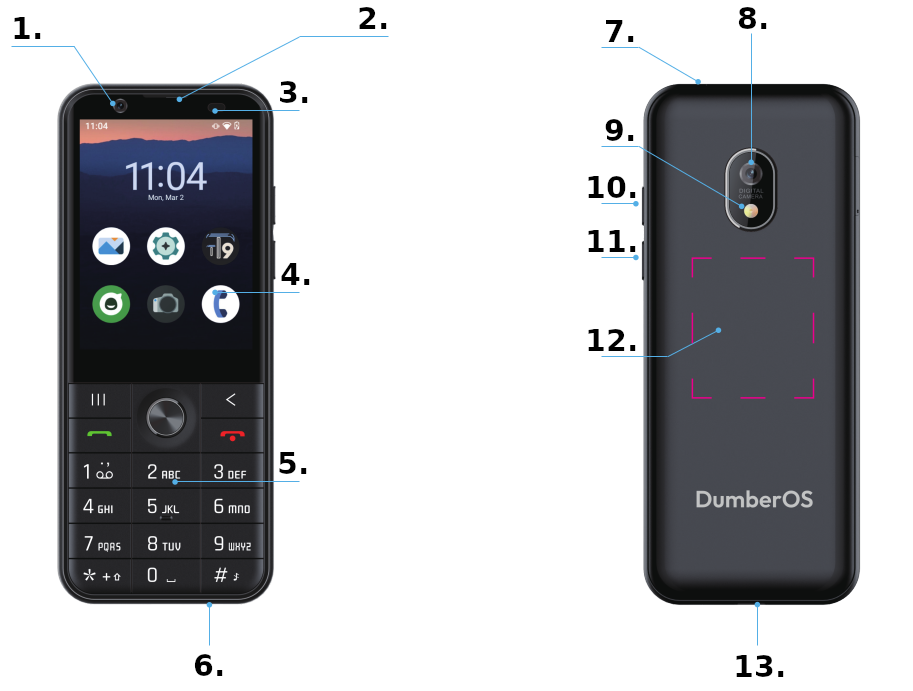
Sprednja stran
Zadnja stran
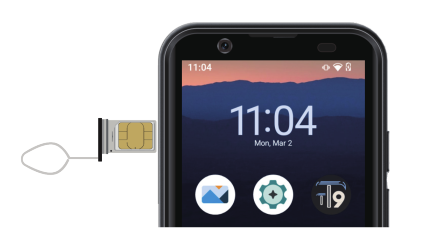
Vstavite kartico SIM, ki ste jo prejeli od svojega mobilnega operaterja.
Vstavite lahko dve kartici SIM in uporabljate dve telefonski številki na eni sami napravi. Na nekaterih območjih je lahko hitrost prenosa podatkov nižja, kadar sta vstavljeni dve kartici SIM, kot kadar je vstavljena le ena.
Vstavite izmetno iglo v odprtino na pladnju, da ga sprostite.
Nežno izvlecite pladenj iz reže.
Odstranite kartico SIM.
Pladenj znova vstavite v režo.
Baterijo napolnite, preden napravo prvič uporabite ali če je dalj časa niste uporabljali.
Nepravilna priključitev polnilnika lahko povzroči resne poškodbe naprave. Garancija ne krije poškodb, nastalih zaradi napačne uporabe.
Če želite prihraniti energijo, polnilnik izključite, ko ga ne uporabljate. Polnilnik nima stikala za vklop, zato ga morate izključiti iz električne vtičnice, da preprečite nepotrebno porabo energije. Polnilnik naj bo med polnjenjem blizu električne vtičnice in lahko dostopen.
Priključite kabel USB na napajalnik USB.
Priključite kabel USB v večnamenski priključek naprave. Oglejte si diagram.
Napajalnik USB priključite v električno vtičnico.
Ko je polnjenje končano, odklopite polnilnik z naprave. Nato izključite polnilnik iz električne vtičnice.
Med polnjenjem se lahko naprava in polnilnik segrejeta. To ne vpliva na življenjsko dobo ali delovanje naprave in spada v njen običajen obratovalni razpon. Če se baterija preveč segreje, lahko polnilnik preneha polniti.
Ko se naprava segreje, storite naslednje:
Odklopite polnilnik z naprave in zaprite vse zagnane aplikacije. Počakajte, da se naprava ohladi, nato pa jo znova začnite polniti.
Če se spodnji del naprave pregreva, je morda poškodovan priključen kabel USB. Poškodovan kabel USB zamenjajte z novim.
Kadar uporabljate funkcije ali aplikacije, ki zahtevajo več energije, ali jih uporabljate dalj časa, se lahko naprava začasno segreje zaradi povečane porabe baterije. Zaprite vse zagnane aplikacije in naprave nekaj časa ne uporabljajte.
Spodaj so primeri situacij, v katerih se lahko naprava pregreje. Glede na funkcije in aplikacije, ki jih uporabljate, ti primeri morda ne veljajo za vaš model.
Ko se naprava segreje, storite naslednje:

S pritiskom na menijsko tipko ( , zgoraj desno)
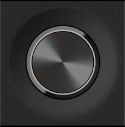
odprete ploščo z obvestili. Tam lahko brskate po obvestilih s tipkama D-pad gor in dol,
jih zavržete s tipko D-pad levo in jih odprete s sredino D-pad.
Če menijsko tipko pritisnete še enkrat, odprete Quick Settings, kjer lahko spremenite glasnost, vklopite ali izklopite letalski način oziroma spremenite zvočni profil. Uporabite tipke D-pad gor, dol, levo in desno za navigacijo in spreminjanje nastavitev.
Nekatere aplikacije se morda ne prikazujejo pravilno na majhnem zaslonu Dumber Mini. Tipične situacije vključujejo pomembne elemente uporabniškega vmesnika, ki so izrisani zunaj zaslona ali se prekrivajo med seboj, kar onemogoča uporabo.
V takšnih primerih uporabite možnost Zoom out screen. Na voljo je v meniju
“Recent Apps”. Do nje dostopate tako, da držite menijsko tipko
( ) in izberete “Zoom out screen”. Ko funkcije
“Zoom out” ne potrebujete več, izberite isti gumb, da jo izklopite.
Pomembna obvestila, kot so zgrešeni klici ali nova besedilna sporočila, vklopijo osvetlitev
tipkovnice tudi, ko je zaslon izklopljen. To funkcijo lahko izklopite v
Settings->Notifications->Notification Light.
V istem meniju lahko dovolite tudi drugim aplikacijam, da njihova obvestila prav tako
vklopijo osvetlitev. Osvetlitev tipkovnice je privzeto vedno vklopljena, ko je zaslon
vklopljen. To lahko izklopite v Settings->System->Keyboard.
DumberOS vključuje odprtokodno aplikacijo TT9 za pisanje besedila. Dokler TT9 ni nastavljen, bo sistem uporabljal privzeto zaslonsko tipkovnico Androida.
Če želite nastaviti TT9, sledite navodilom v čarovniku za nastavitev ali tapnite ikono TT9 v predalu z aplikacijami.
V razdelku “Initial Setup” v aplikaciji se prepričajte, da je tipkovnica omogočena, da je TT9 izbran kot privzeta tipkovnica in da je sistemski črkovalnik izklopljen.
Vrnite se v glavni meni TT9 in izberite Languages. Prepričajte se, da so izbrani jeziki omogočeni, nato pa izberite Load Selected za prenos ustreznih slovarskih datotek.
TT9 je zdaj omogočen za pisanje. Ko je izbrano polje za vnos besedila, se mora vmesnik aplikacije prikazati na dnu zaslona. Zdaj lahko za pisanje besedila uporabljate tipke na telefonu.
Če želite vnesti besedilo, vendar vmesnik ni viden, poskusite tapniti polje za besedilo ali pritisniti tipko #.
Med pisanjem pritisnite tipko # za preklop med načini ABC, 123 in prediktivnim načinom. Držite tipko # za preklop med razpoložljivimi jeziki.
V nekaterih primerih je bolj priročno uporabiti zaslonsko tipkovnico, na primer za vnos gesla. Za preklop držite tipko * in pritisnite 8 ali izberite zadnjo možnost v spodnjem meniju. Ko uporabljate zaslonsko tipkovnico, držite preslednico za preklop nazaj na TT9.
Za celoten priročnik obiščite: https://ddmio.eu/tt9
DumberOS vključuje manjšo zbirko aplikacij za Android, ki so na voljo za namestitev, na primer WhatsApp, Maps, Music Player, Uber in druge. Te aplikacije so preizkušene in potrjeno dobro delujejo na napravi. Za dostop do njih odprite “More Apps” na glavnem zaslonu.
Za širši nabor aplikacij lahko namestite Aurora Store, ki je prav tako na voljo pod “More Apps”. Upoštevajte, da niso vse tamkajšnje aplikacije združljive z DumberOS.
Zavedamo se, da nekateri uporabniki želijo omejiti nabor aplikacij, ki so na voljo v napravi, na primer zato, da se izognejo družbenim omrežjem ali da telefon postane primernejši za otroke.
Če želite blokirati aplikacije, pojdite v Settings->App Blocker. Po želji
lahko nastavite kodo PIN, ki bo v prihodnje zaklenila to nastavitev. Ta PIN je ločen od
kode PIN za zaklep naprave. V App Blockerju lahko aplikacijo začasno ali trajno blokirate
oziroma onemogočite nameščanje aplikacij. Trajno blokirane aplikacije ali dostopni PIN je
mogoče odpraviti le s ponastavitvijo telefona na tovarniške nastavitve.
Dumber Mini ima senzor NFC, ki podpira brezstična plačila. Pomembno je vedeti, da Google Pay ni združljiv z DumberOS, zato boste morali uporabiti drugo aplikacijo.
Uporabnikom v Evropski uniji ter v Združenem kraljestvu, na Norveškem, Islandiji, v Lihtenštajnu in Švici priporočamo Curve Pay.
Prav tako je vredno preveriti, ali aplikacija vaše banke podpira neposredna plačila NFC brez uporabe Google Wallet.
Settings->Network&Internet->SIMs->Your Carrier->Mobile data. Če ste v gostovanju, preverite, da je na tej strani omogočeno tudi “Roaming”.Settings->Network&Internet->Your Carrier->Access Point Names. Za pravilno nastavitev APN si oglejte dokumentacijo svojega operaterja.Settings->Network&Internet->SIMs->Your Carrier->VoLTE oziroma klici prek 4G.Kljub sporočilu o napaki to ni povezano z namestitvijo aplikacije WhatsApp. Do tega pride, ker Dumber Mini ni naprava, certificirana s strani Googla. To težavo lahko obidete tako, da v WhatsApp dodate Dumber Mini kot povezano napravo. Za podrobnosti si oglejte dokumentacijo WhatsApp.
Vaša naprava z DumberOS ni rootana in je popolnoma varna. Vendar pa ni certificirana s strani Googla, kar nekatere aplikacije obravnavajo kot varnostno zahtevo. Nenehno iščemo načine, kako najbolj priljubljene aplikacije narediti združljive, vendar pri nekaterih aplikacijah to preprosto ni mogoče. Pišite nam glede aplikacije, ki jo poskušate uporabljati, in razmislite tudi o tem, da se obrnete na razvijalca aplikacije ter ga opozorite na težavo.
Pričakovana življenjska doba baterije Dumber Mini je približno 1,5 do 2 dni pri zmerni uporabi. Če vaš telefon ne zdrži cel dan, lahko domnevamo, da nekaj nenavadno prazni baterijo.
Settings->Battery->Battery Usage in preverite, ali katera od nameščenih aplikacij porablja več baterije, kot bi pričakovali. Upoštevajte, da je aplikacija “Trebuchet” sistemski zaganjalnik in se pogosto napačno prikazuje kot vzrok porabe baterije.Gumb za vklop / konec klica na Dumber Mini je nameščen tako, da ga je razmeroma lahko nehote pritisniti. S pritiskom nanj se odpre zaklenjeni zaslon, kjer lahko spremenite nekatere nastavitve ali pa po nekaj dodatnih sekundah držanja pokličete službe za nujno pomoč. Če gumb za vklop držite deset sekund ali dlje, se telefon v vsakem primeru znova zažene.
Če vaš telefon uporablja zaklep zaslona s kodo PIN, je mogoče začeti vnašati PIN tudi,
ko je zaslon izklopljen. Če želite to funkcijo izklopiti, pojdite v
Settings->Security->Device Unlock->Screen lock settings
(ikona zobnika na desni) in vklopite ali izklopite “Wake screen with PIN keys”.
Priporočamo uporabo zaščitnega ovitka in izogibanje tesnim žepom, da preprečite nenamerne pritiske tipk.
Če vaša težava ni odpravljena, nas brez zadržkov kontaktirajte na: