Μπροστινή όψη
- Μπροστινή κάμερα
- Ηχείο / ακουστικό
- Αισθητήρας εγγύτητας / φωτός
- Οθόνη
- Πληκτρολόγιο T9
- Κύριο μικρόφωνο
Σύντομος Οδηγός
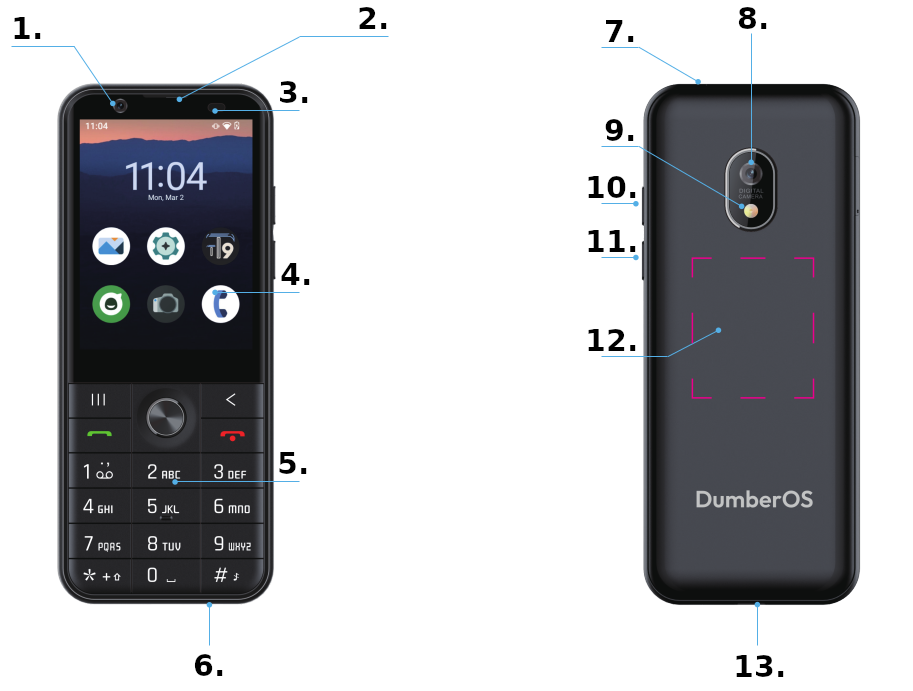
Μπροστινή όψη
Πίσω όψη
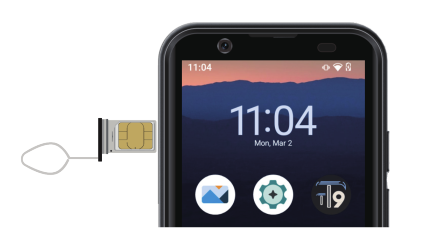
Τοποθετήστε την κάρτα SIM που σας παρείχε ο πάροχος κινητής τηλεφωνίας σας.
Μπορείτε να τοποθετήσετε δύο κάρτες SIM ώστε να χρησιμοποιείτε δύο τηλεφωνικούς αριθμούς σε μία μόνο συσκευή. Σε ορισμένες περιοχές, οι ταχύτητες μεταφοράς δεδομένων μπορεί να είναι χαμηλότερες όταν έχουν τοποθετηθεί δύο κάρτες SIM απ’ ό,τι όταν έχει τοποθετηθεί μόνο μία.
Εισαγάγετε την ακίδα εξαγωγής στην οπή του συρταριού για να το χαλαρώσετε.
Τραβήξτε απαλά το συρταράκι από τη θύρα του.
Αφαιρέστε την κάρτα SIM.
Τοποθετήστε ξανά το συρταράκι στη θύρα του.
Φορτίστε την μπαταρία πριν χρησιμοποιήσετε τη συσκευή για πρώτη φορά ή όταν δεν έχει χρησιμοποιηθεί για μεγάλο χρονικό διάστημα.
Η λανθασμένη σύνδεση του φορτιστή μπορεί να προκαλέσει σοβαρή ζημιά στη συσκευή. Τυχόν ζημιά που προκαλείται από κακή χρήση δεν καλύπτεται από την εγγύηση.
Για εξοικονόμηση ενέργειας, αποσυνδέστε τον φορτιστή όταν δεν χρησιμοποιείται. Ο φορτιστής δεν διαθέτει διακόπτη τροφοδοσίας, επομένως πρέπει να τον αποσυνδέετε από την πρίζα για να μην καταναλώνεται άσκοπα ρεύμα. Ο φορτιστής πρέπει να παραμένει κοντά στην πρίζα και να είναι εύκολα προσβάσιμος κατά τη φόρτιση.
Συνδέστε το καλώδιο USB στον αντάπτορα ρεύματος USB.
Συνδέστε το καλώδιο USB στην πολυλειτουργική υποδοχή της συσκευής. Δείτε το διάγραμμα.
Συνδέστε τον αντάπτορα ρεύματος USB σε μια πρίζα.
Αφού ολοκληρωθεί πλήρως η φόρτιση, αποσυνδέστε τον φορτιστή από τη συσκευή. Στη συνέχεια, αποσυνδέστε τον φορτιστή από την πρίζα.
Κατά τη φόρτιση, η συσκευή και ο φορτιστής μπορεί να ζεσταθούν. Αυτό δεν επηρεάζει τη διάρκεια ζωής ή την απόδοση της συσκευής και βρίσκεται εντός του φυσιολογικού εύρους λειτουργίας της. Αν η μπαταρία γίνει υπερβολικά ζεστή, ο φορτιστής μπορεί να σταματήσει τη φόρτιση.
Κάντε τα εξής όταν η συσκευή θερμαίνεται:
Αποσυνδέστε τον φορτιστή από τη συσκευή και κλείστε όλες τις εφαρμογές που εκτελούνται. Περιμένετε να κρυώσει η συσκευή και έπειτα ξεκινήστε ξανά τη φόρτιση.
Αν το κάτω μέρος της συσκευής υπερθερμαίνεται, μπορεί να οφείλεται στο ότι το συνδεδεμένο καλώδιο USB έχει υποστεί ζημιά. Αντικαταστήστε το κατεστραμμένο καλώδιο USB με ένα καινούριο.
Όταν χρησιμοποιείτε λειτουργίες ή εφαρμογές που απαιτούν περισσότερη ισχύ ή τις χρησιμοποιείτε για μεγάλα χρονικά διαστήματα, η συσκευή μπορεί να θερμανθεί προσωρινά λόγω αυξημένης κατανάλωσης μπαταρίας. Κλείστε όλες τις εφαρμογές που εκτελούνται και μη χρησιμοποιήσετε τη συσκευή για λίγο.
Ακολουθούν παραδείγματα καταστάσεων στις οποίες η συσκευή μπορεί να υπερθερμανθεί. Ανάλογα με τις λειτουργίες και τις εφαρμογές που χρησιμοποιείτε, αυτά τα παραδείγματα ενδέχεται να μην ισχύουν για το μοντέλο σας.
Κάντε τα εξής όταν η συσκευή θερμαίνεται:

Πατώντας το πλήκτρο μενού ( , επάνω δεξιά)
ανοίγει το πλαίσιο ειδοποιήσεων. Εκεί μπορείτε να περιηγηθείτε στις ειδοποιήσεις με το
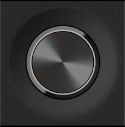
D-pad επάνω και κάτω, να τις απορρίψετε με το D-pad αριστερά και να τις ανοίξετε με το
κέντρο του D-pad.
Πατώντας ξανά το πλήκτρο μενού ανοίγει το Quick Settings, όπου μπορείτε να αλλάξετε την ένταση, να ενεργοποιήσετε ή να απενεργοποιήσετε τη λειτουργία πτήσης ή να αλλάξετε το προφίλ ήχου. Χρησιμοποιήστε τα πλήκτρα επάνω, κάτω, αριστερά και δεξιά του D-pad για να πλοηγηθείτε και να αλλάξετε ρυθμίσεις.
Ορισμένες εφαρμογές μπορεί να μην εμφανίζονται σωστά στη μικρή οθόνη του Dumber Mini. Τυπικές περιπτώσεις είναι σημαντικά στοιχεία του περιβάλλοντος χρήστη να σχεδιάζονται εκτός οθόνης ή να επικαλύπτονται μεταξύ τους, εμποδίζοντας την αλληλεπίδραση.
Σε αυτές τις περιπτώσεις, χρησιμοποιήστε την επιλογή Zoom out screen.
Είναι διαθέσιμη στο μενού "Recent Apps". Για να αποκτήσετε πρόσβαση, κρατήστε πατημένο
το κουμπί μενού ( ) και επιλέξτε "Zoom out screen".
Όταν δεν χρειάζεστε πλέον τη λειτουργία "Zoom out", επιλέξτε το ίδιο κουμπί για να την
απενεργοποιήσετε.
Σημαντικές ειδοποιήσεις, όπως αναπάντητες κλήσεις ή νέα γραπτά μηνύματα, ενεργοποιούν
τον οπίσθιο φωτισμό του πληκτρολογίου ακόμη και όταν η οθόνη είναι σβηστή. Αυτή η
λειτουργία μπορεί να απενεργοποιηθεί στο
Settings->Notifications->Notification Light.
Το ίδιο μενού μπορεί να χρησιμοποιηθεί για να επιτραπούν και άλλες εφαρμογές, ώστε οι
ειδοποιήσεις τους να ενεργοποιούν επίσης τον φωτισμό. Ο οπίσθιος φωτισμός του
πληκτρολογίου είναι πάντα ενεργός από προεπιλογή όταν η οθόνη είναι αναμμένη. Αυτό
μπορεί να απενεργοποιηθεί στο Settings->System->Keyboard.
Το DumberOS περιλαμβάνει την εφαρμογή ανοιχτού κώδικα TT9 για πληκτρολόγηση κειμένου. Μέχρι να ρυθμιστεί το TT9, το σύστημα θα χρησιμοποιεί το προεπιλεγμένο πληκτρολόγιο οθόνης του Android.
Για να ρυθμίσετε το TT9, είτε ακολουθήστε τις οδηγίες του οδηγού ρύθμισης είτε πατήστε το εικονίδιο TT9 στο συρτάρι εφαρμογών.
Στην ενότητα "Initial Setup" της εφαρμογής, βεβαιωθείτε ότι το πληκτρολόγιο είναι ενεργοποιημένο, ότι το TT9 έχει επιλεγεί ως προεπιλεγμένο πληκτρολόγιο και ότι ο ορθογραφικός έλεγχος του συστήματος είναι απενεργοποιημένος.
Επιστρέψτε στο κύριο μενού του TT9 και επιλέξτε Languages. Βεβαιωθείτε ότι οι γλώσσες που έχετε επιλέξει είναι ενεργοποιημένες και μετά επιλέξτε Load Selected για να κατεβάσετε τα κατάλληλα αρχεία λεξικών.
Το TT9 είναι πλέον ενεργό για πληκτρολόγηση. Όταν ένα πεδίο εισαγωγής κειμένου είναι ενεργό, το περιβάλλον της εφαρμογής πρέπει να εμφανιστεί στο κάτω μέρος της οθόνης. Μπορείτε τώρα να χρησιμοποιείτε τα πλήκτρα του τηλεφώνου για να γράφετε κείμενο.
Αν θέλετε να εισαγάγετε κείμενο αλλά το περιβάλλον δεν είναι ορατό, δοκιμάστε να πατήσετε το πεδίο κειμένου ή το πλήκτρο #.
Κατά την πληκτρολόγηση, πατήστε το πλήκτρο # για εναλλαγή μεταξύ λειτουργιών ABC, 123 και προγνωστικής. Κρατήστε πατημένο το πλήκτρο # για εναλλαγή μεταξύ διαθέσιμων γλωσσών.
Σε ορισμένες περιπτώσεις είναι πιο βολικό να χρησιμοποιήσετε το πληκτρολόγιο οθόνης, για παράδειγμα για την εισαγωγή κωδικού πρόσβασης. Για να αλλάξετε, κρατήστε πατημένο το πλήκτρο * και πατήστε το 8 ή επιλέξτε το τελευταίο στοιχείο στο κάτω μενού. Όταν χρησιμοποιείτε το πληκτρολόγιο οθόνης, κρατήστε πατημένο το πλήκτρο διαστήματος για να επιστρέψετε στο TT9.
Για το πλήρες εγχειρίδιο, επισκεφθείτε: https://ddmio.eu/tt9
Το DumberOS περιλαμβάνει μια μικρή συλλογή εφαρμογών Android διαθέσιμων για εγκατάσταση, όπως WhatsApp, Maps, Music Player, Uber κ.λπ. Αυτές οι εφαρμογές έχουν δοκιμαστεί και έχει επιβεβαιωθεί ότι λειτουργούν καλά στη συσκευή. Για να αποκτήσετε πρόσβαση σε αυτές, ανοίξτε το "More Apps" στην κύρια οθόνη σας.
Για μεγαλύτερη γκάμα εφαρμογών, μπορείτε να εγκαταστήσετε το Aurora Store, το οποίο είναι επίσης διαθέσιμο στο "More Apps". Σημειώστε ότι δεν είναι όλες οι εφαρμογές που διατίθενται εκεί συμβατές με το DumberOS.
Κατανοούμε ότι ορισμένοι πελάτες θέλουν να περιορίσουν το σύνολο των εφαρμογών που είναι διαθέσιμες στη συσκευή, για παράδειγμα για να αποφύγουν τα μέσα κοινωνικής δικτύωσης ή για να κάνουν το τηλέφωνο πιο ασφαλές για παιδιά.
Για να αποκλείσετε εφαρμογές, μεταβείτε στο Settings->App Blocker. Μπορείτε
προαιρετικά να ορίσετε ένα PIN που θα κλειδώνει αυτήν τη ρύθμιση στο μέλλον (είναι
διαφορετικό από το PIN κλειδώματος της συσκευής). Στο App Blocker μπορείτε να αποκλείσετε
προσωρινά ή μόνιμα μια εφαρμογή ή να απενεργοποιήσετε την εγκατάσταση εφαρμογών. Οι
μόνιμα αποκλεισμένες εφαρμογές ή το PIN πρόσβασης μπορούν να αναιρεθούν μόνο με επαναφορά
εργοστασιακών ρυθμίσεων του τηλεφώνου.
Το Dumber Mini διαθέτει αισθητήρα NFC που υποστηρίζει ανέπαφες πληρωμές. Είναι σημαντικό να σημειωθεί ότι το Google Pay δεν είναι συμβατό με το DumberOS, επομένως θα πρέπει να χρησιμοποιήσετε διαφορετική εφαρμογή.
Προτείνουμε το Curve Pay για πελάτες που βρίσκονται στην Ευρωπαϊκή Ένωση, καθώς και στο Ηνωμένο Βασίλειο, τη Νορβηγία, την Ισλανδία, το Λιχτενστάιν και την Ελβετία.
Αξίζει επίσης να ελέγξετε αν η εφαρμογή της τοπικής σας τράπεζας υποστηρίζει άμεσες πληρωμές NFC χωρίς τη χρήση του Google Wallet.
Settings->Network&Internet->SIMs->Your Carrier->Mobile data. Αν βρίσκεστε σε περιαγωγή, βεβαιωθείτε ότι το "Roaming" είναι επίσης ενεργοποιημένο σε εκείνη τη σελίδα.Settings->Network&Internet->Your Carrier->Access Point Names. Συμβουλευτείτε την τεκμηρίωση του παρόχου σας για τη σωστή ρύθμιση APN.Settings->Network&Internet->SIMs->Your Carrier->VoLTE ή οι κλήσεις 4G είναι ενεργοποιημένες.Παρά το μήνυμα σφάλματος, αυτό δεν σχετίζεται με την εγκατάσταση του WhatsApp. Συμβαίνει επειδή το Dumber Mini δεν είναι συσκευή πιστοποιημένη από την Google. Για να παρακάμψετε αυτό το πρόβλημα, προσθέστε το Dumber Mini ως συνδεδεμένη συσκευή στο WhatsApp. Συμβουλευτείτε την τεκμηρίωση του WhatsApp για περισσότερες λεπτομέρειες.
Η συσκευή σας με DumberOS δεν είναι rooted και είναι πλήρως ασφαλής. Ωστόσο, δεν είναι πιστοποιημένη από την Google, κάτι που ορισμένες εφαρμογές θεωρούν ως απαίτηση ασφαλείας. Αναζητούμε συνεχώς τρόπους ώστε οι πιο δημοφιλείς εφαρμογές να είναι συμβατές, αλλά για ορισμένες εφαρμογές αυτό απλώς δεν είναι δυνατό. Γράψτε μας για την εφαρμογή που προσπαθείτε να χρησιμοποιήσετε και σκεφτείτε επίσης να επικοινωνήσετε με τον προγραμματιστή της εφαρμογής για να επισημάνετε το πρόβλημα.
Η αναμενόμενη διάρκεια ζωής της μπαταρίας του Dumber Mini είναι περίπου 1,5 έως 2 ημέρες με μέτρια χρήση. Αν το τηλέφωνό σας δεν διαρκεί όλη την ημέρα, μπορούμε να υποθέσουμε ότι κάτι αδειάζει την μπαταρία ασυνήθιστα.
Settings->Battery->Battery Usage και ελέγξτε αν κάποια από τις εγκατεστημένες εφαρμογές χρησιμοποιεί περισσότερη μπαταρία από το αναμενόμενο. Σημειώστε ότι η εφαρμογή “Trebuchet” είναι ο launcher του συστήματος και συχνά αναφέρεται λανθασμένα ως αιτία κατανάλωσης μπαταρίας.Το πλήκτρο τροφοδοσίας / τερματισμού κλήσης στο Dumber Mini είναι τοποθετημένο με τρόπο που κάνει σχετικά εύκολο το κατά λάθος πάτημά του. Πατώντας το ανοίγει η οθόνη κλειδώματος, όπου μπορείτε να αλλάξετε ορισμένες ρυθμίσεις ή, αν το κρατήσετε πατημένο για λίγα δευτερόλεπτα ακόμα, να καλέσετε τις υπηρεσίες έκτακτης ανάγκης. Αν κρατήσετε πατημένο το πλήκτρο τροφοδοσίας για δέκα δευτερόλεπτα ή περισσότερο, το τηλέφωνο θα επανεκκινηθεί σε οποιαδήποτε κατάσταση.
Αν το τηλέφωνό σας χρησιμοποιεί κλείδωμα οθόνης με PIN, είναι δυνατό να ξεκινήσετε να
εισάγετε το PIN ακόμα και όταν η οθόνη είναι σβηστή. Για να απενεργοποιήσετε αυτή τη
λειτουργία, μεταβείτε στο
Settings->Security->Device Unlock->Screen lock settings (το
εικονίδιο γραναζιού στα δεξιά) και ενεργοποιήστε ή απενεργοποιήστε το “Wake screen
with PIN keys”.
Συνιστούμε να χρησιμοποιείτε προστατευτική θήκη και να αποφεύγετε τις στενές τσέπες ώστε να αποτρέπονται τα ακούσια πατήματα πλήκτρων.
Αν το πρόβλημά σας δεν έχει επιλυθεί, μη διστάσετε να επικοινωνήσετε μαζί μας στη διεύθυνση: