Frente
- Câmara frontal
- Altifalante / auscultador
- Sensor de proximidade / luz
- Ecrã
- Teclado T9
- Microfone principal
Guia Rápido
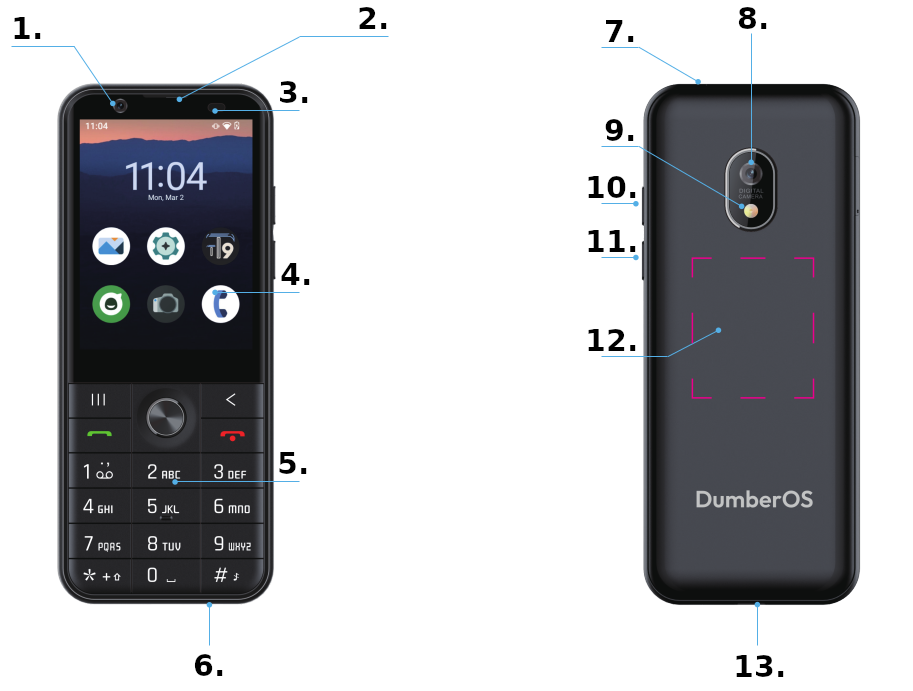
Frente
Traseira
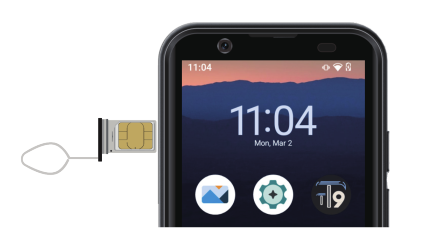
Insira o cartão SIM fornecido pela sua operadora móvel.
Pode inserir dois cartões SIM para utilizar dois números de telefone num único dispositivo. Em algumas áreas, a velocidade de transferência de dados pode ser mais lenta quando estão inseridos dois cartões SIM do que quando está inserido apenas um.
Insira o pino de ejeção no orifício do tabuleiro para o soltar.
Puxe cuidadosamente o tabuleiro para fora da ranhura.
Retire o cartão SIM.
Volte a inserir o tabuleiro na respetiva ranhura.
Carregue a bateria antes de utilizar o dispositivo pela primeira vez ou quando este não tiver sido usado durante longos períodos.
Ligar o carregador incorretamente pode causar danos graves no dispositivo. Qualquer dano causado por utilização incorreta não está coberto pela garantia.
Para poupar energia, desligue o carregador quando não estiver a ser utilizado. O carregador não tem interruptor de alimentação, por isso deve ser desligado da tomada para evitar desperdício de energia. O carregador deve permanecer perto da tomada elétrica e facilmente acessível durante o carregamento.
Ligue o cabo USB ao adaptador de corrente USB.
Ligue o cabo USB à porta multifunções do dispositivo. Veja o diagrama.
Ligue o adaptador de corrente USB a uma tomada elétrica.
Depois de carregar completamente, desligue o carregador do dispositivo. Em seguida, desligue o carregador da tomada elétrica.
Durante o carregamento, o dispositivo e o carregador podem aquecer. Isto não afeta a vida útil nem o desempenho do dispositivo e está dentro do intervalo normal de funcionamento. Se a bateria aquecer demasiado, o carregador pode parar de carregar.
Faça o seguinte quando o dispositivo aquecer:
Desligue o carregador do dispositivo e feche todas as aplicações em execução. Aguarde até que o dispositivo arrefeça e depois volte a iniciar o carregamento.
Se a parte inferior do dispositivo sobreaquecer, isso pode dever-se a um cabo USB danificado. Substitua o cabo USB danificado por um novo.
Quando utiliza funcionalidades ou aplicações que exigem mais energia, ou quando as utiliza durante longos períodos, o dispositivo pode aquecer temporariamente devido ao aumento do consumo da bateria. Feche todas as aplicações em execução e não utilize o dispositivo durante algum tempo.
Seguem-se exemplos de situações em que o dispositivo pode sobreaquecer. Dependendo das funções e aplicações que utiliza, estes exemplos podem não se aplicar ao seu modelo.
Faça o seguinte quando o dispositivo aquecer:

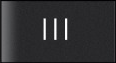

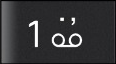

Premir a tecla de menu ( , no canto superior direito)
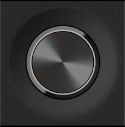
abre o painel de notificações. Aqui pode percorrer as notificações com o D-pad para cima
e para baixo, descartá-las com o D-pad para a esquerda e abri-las com o centro do D-pad.
Premir novamente a tecla de menu abre o Quick Settings, onde pode alterar o volume, ativar ou desativar o modo de avião, ou mudar o perfil de áudio. Utilize as teclas para cima, para baixo, para a esquerda e para a direita do D-pad para navegar e alterar as definições.
Algumas aplicações podem não ser apresentadas corretamente no pequeno ecrã do Dumber Mini. Situações típicas incluem elementos importantes da interface desenhados fora do ecrã ou sobrepostos uns aos outros, impedindo a interação.
Nesses casos, utilize a opção Zoom out screen. Esta opção está disponível
no menu “Recent Apps”. Para aceder, mantenha premido o botão de menu
( ) e selecione “Zoom out screen”. Quando já não
precisar da funcionalidade “Zoom out”, selecione o mesmo botão para a desativar.
Notificações importantes, como chamadas perdidas ou novas mensagens de texto, ligam a
retroiluminação do teclado, mesmo com o ecrã desligado. Esta funcionalidade pode ser
desativada em
Settings->Notifications->Notification Light.
O mesmo menu pode ser utilizado para permitir outras aplicações, para que as respetivas
notificações também liguem a retroiluminação. A retroiluminação do teclado está sempre
ligada por predefinição quando o ecrã está ligado. Isto pode ser desativado em
Settings->System->Keyboard.
O DumberOS inclui a aplicação de código aberto TT9 para escrever texto. Enquanto o TT9 não estiver configurado, o sistema utilizará o teclado no ecrã predefinido do Android.
Para configurar o TT9, siga as instruções do assistente de configuração ou toque no ícone do TT9 na gaveta de aplicações.
Em “Initial Setup” da aplicação, certifique-se de que o teclado está ativado, que o TT9 está selecionado como teclado predefinido e que o corretor ortográfico do sistema está desativado.
Volte ao menu principal do TT9 e selecione Languages. Certifique-se de que os idiomas escolhidos estão ativados e depois selecione Load Selected para descarregar os ficheiros de dicionário adequados.
O TT9 está agora ativado para escrita. Quando um campo de introdução de texto estiver selecionado, a interface da aplicação deverá aparecer na parte inferior do ecrã. Pode agora utilizar as teclas do telefone para escrever texto.
Se quiser introduzir texto mas a interface não estiver visível, experimente tocar no campo de texto ou premir a tecla #.
Enquanto escreve, prima a tecla # para alternar entre os modos ABC, 123 e preditivo. Mantenha premida a tecla # para alternar entre os idiomas disponíveis.
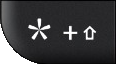
Em algumas situações é mais prático utilizar o teclado no ecrã, por exemplo para introduzir uma palavra-passe. Para mudar, mantenha premida a tecla * e prima 8, ou selecione o último item do menu inferior. Ao utilizar o teclado no ecrã, mantenha premida a barra de espaço para voltar ao TT9.
Para um manual completo, visite: https://ddmio.eu/tt9
O DumberOS inclui uma pequena coleção de aplicações Android disponíveis para instalação, como WhatsApp, Maps, Music Player, Uber, etc. Estas aplicações foram testadas e foi confirmado que funcionam bem no dispositivo. Para lhes aceder, abra “More Apps” no ecrã principal.
Para uma gama mais alargada de aplicações, pode instalar a Aurora Store, também disponível em “More Apps”. Tenha em atenção que nem todas as aplicações disponíveis aí são compatíveis com o DumberOS.
Compreendemos que alguns clientes queiram limitar o conjunto de aplicações disponíveis no dispositivo, por exemplo para evitar redes sociais ou tornar o telefone mais seguro para crianças.
Para bloquear aplicações, vá a Settings->App Blocker. Opcionalmente, pode
definir um PIN que bloqueará esta definição no futuro. Este é separado do PIN de bloqueio
do dispositivo. No App Blocker, pode bloquear uma aplicação temporária ou permanentemente,
ou desativar a instalação de aplicações. As aplicações bloqueadas permanentemente ou o PIN
de acesso só podem ser revertidos através da reposição de fábrica do telefone.
O Dumber Mini inclui um sensor NFC compatível com pagamentos sem contacto. É importante notar que o Google Pay não é compatível com o DumberOS, pelo que terá de utilizar uma aplicação diferente.
Recomendamos o Curve Pay para clientes na União Europeia, bem como no Reino Unido, na Noruega, na Islândia, no Liechtenstein e na Suíça.
Também vale a pena verificar se a aplicação do seu banco suporta pagamentos NFC diretos, sem passar pelo Google Wallet.
Settings->Network&Internet->SIMs->Your Carrier->Mobile data. Se estiver em roaming, certifique-se de que “Roaming” também está ativado nessa página.Settings->Network&Internet->Your Carrier->Access Point Names. Consulte a documentação da sua operadora para a configuração correta do APN.Settings->Network&Internet->SIMs->Your Carrier->VoLTE ou chamadas 4G estão ativadas.Apesar da mensagem de erro, isto não está relacionado com a instalação do WhatsApp. Acontece porque o Dumber Mini não é um dispositivo certificado pela Google. Para contornar este problema, adicione o Dumber Mini como dispositivo associado no WhatsApp. Consulte a documentação do WhatsApp para mais detalhes.
O seu dispositivo com DumberOS não tem root e é totalmente seguro. No entanto, não é certificado pela Google, algo que algumas aplicações assumem como requisito de segurança. Estamos constantemente à procura de formas de tornar as aplicações mais populares compatíveis, mas para algumas aplicações isso simplesmente não é possível. Escreva-nos sobre a aplicação que está a tentar utilizar e considere também entrar em contacto com o programador da aplicação para expor o problema.
A autonomia esperada da bateria do Dumber Mini é de aproximadamente 1,5 a 2 dias com utilização moderada. Se o seu telefone não durar até ao fim do dia, podemos assumir que algo está a descarregar a bateria de forma anormal.
Settings->Battery->Battery Usage e verifique se alguma das aplicações instaladas está a utilizar mais bateria do que o esperado. Note que a aplicação “Trebuchet” é o launcher do sistema e é frequentemente indicada incorretamente como responsável pelo consumo da bateria.O botão de energia / terminar chamada do Dumber Mini está posicionado de forma a ser relativamente fácil premi-lo acidentalmente. Ao premir, abre o ecrã de bloqueio, onde pode alterar algumas definições ou, se o mantiver premido durante mais alguns segundos, ligar para os serviços de emergência. Se mantiver o botão de energia premido durante dez segundos ou mais, o telefone reinicia em qualquer situação.
Se o seu telefone utiliza um bloqueio de ecrã com PIN, é possível começar a introduzir
o PIN mesmo com o ecrã desligado. Para desativar esta funcionalidade, vá a
Settings->Security->Device Unlock->Screen lock settings (o ícone
da engrenagem à direita) e ative ou desative “Wake screen with PIN keys”.
Recomendamos a utilização de uma capa protetora e evitar bolsos apertados para impedir pressões acidentais nas teclas.
Se o seu problema não ficar resolvido, não hesite em contactar-nos através de: