Elölnézet
- Előlapi kamera
- Hangszóró / kagyló
- Közelség-/fényérzékelő
- Kijelző
- T9-billentyűzet
- Főmikrofon
Gyors útmutató
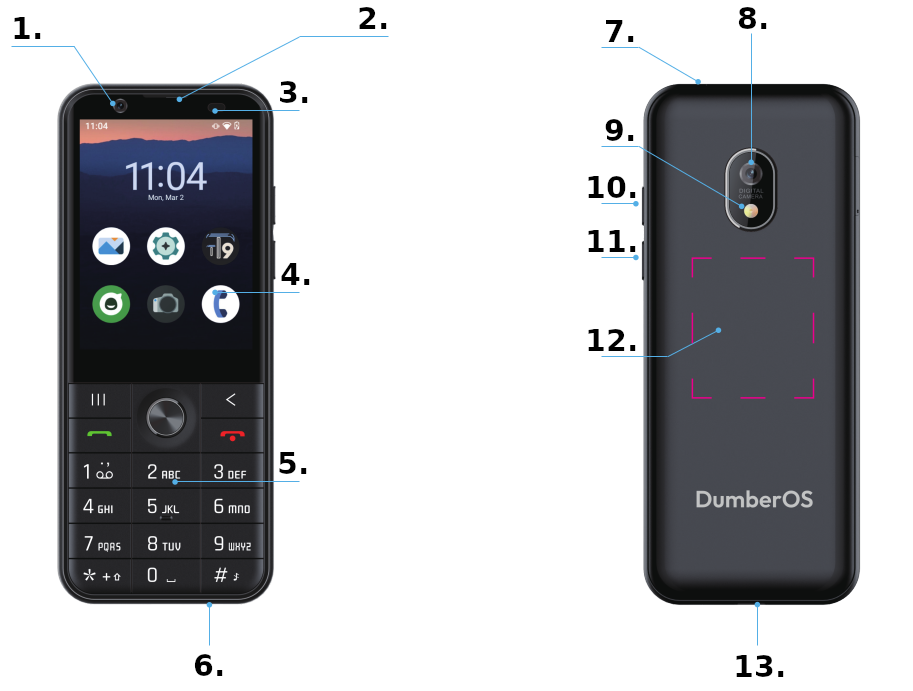
Elölnézet
Hátlap
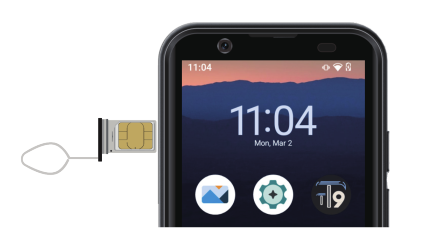
Helyezze be a mobilszolgáltatója által biztosított SIM-kártyát.
Két SIM-kártyát is behelyezhet, így egyetlen készüléken két telefonszámot használhat. Egyes területeken az adatátviteli sebesség alacsonyabb lehet két SIM-kártya használatakor, mint amikor csak egy SIM-kártya van behelyezve.
Helyezze a kiadó tűt a tálca nyílásába a tálca kioldásához.
Óvatosan húzza ki a tálcát a nyílásból.
Távolítsa el a SIM-kártyát.
Helyezze vissza a tálcát a nyílásba.
Töltse fel az akkumulátort a készülék első használata előtt, vagy ha hosszabb ideig nem használta a készüléket.
A töltő helytelen csatlakoztatása súlyos károkat okozhat a készülékben. A nem rendeltetésszerű használatból eredő károkra a garancia nem terjed ki.
Az energiatakarékosság érdekében húzza ki a töltőt, amikor nem használja. A töltőn nincs bekapcsológomb, ezért az áramfogyasztás elkerülése érdekében ki kell húzni a konnektorból. A töltőnek töltés közben a konnektor közelében és könnyen hozzáférhető helyen kell lennie.
Csatlakoztassa az USB-kábelt az USB hálózati adapterhez.
Csatlakoztassa az USB-kábelt a készülék többfunkciós csatlakozójába. Lásd az ábrát.
Csatlakoztassa az USB hálózati adaptert egy konnektorhoz.
A teljes feltöltés után válassza le a töltőt a készülékről. Ezután húzza ki a töltőt a konnektorból.
Töltés közben a készülék és a töltő felmelegedhet. Ez nem befolyásolja a készülék élettartamát vagy teljesítményét, és a normál működési tartományon belül van. Ha az akkumulátor túl forróvá válik, a töltő leállíthatja a töltést.
Tegye a következőt, ha a készülék felmelegszik:
Válassza le a töltőt a készülékről, és zárjon be minden futó alkalmazást. Várja meg, amíg a készülék lehűl, majd kezdje el újra tölteni.
Ha a készülék alsó része túlmelegszik, annak oka lehet a csatlakoztatott USB-kábel sérülése. Cserélje ki a sérült USB-kábelt egy újra.
Amikor nagyobb energiaigényű funkciókat vagy alkalmazásokat használ, illetve ezeket hosszú ideig használja, a készülék az akkumulátor fokozott fogyasztása miatt átmenetileg felmelegedhet. Zárjon be minden futó alkalmazást, és egy ideig ne használja a készüléket.
Az alábbiak példák olyan helyzetekre, amikor a készülék túlmelegedhet. Az Ön által használt funkcióktól és alkalmazásoktól függően előfordulhat, hogy ezek a példák nem vonatkoznak az Ön modelljére.
Tegye a következőt, ha a készülék felmelegszik:

A menügomb megnyomásával ( , jobb felül) megnyílik az
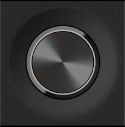
értesítési panel. Itt a D-pad fel és le gombjaival böngészheti az értesítéseket, a D-pad
bal gombjával elvetheti, a D-pad közepével pedig megnyithatja őket.
A menügomb ismételt megnyomásával megnyílik a Quick Settings, ahol módosíthatja a hangerőt, be- vagy kikapcsolhatja a repülő üzemmódot, illetve megváltoztathatja a hangprofilt. A D-pad fel, le, bal és jobb gombjaival navigálhat és módosíthatja a beállításokat.
Előfordulhat, hogy egyes alkalmazások nem jelennek meg megfelelően a Dumber Mini kis képernyőjén. Jellemző eset, amikor fontos felhasználói elemek a képernyőn kívülre kerülnek, vagy egymást átfedik, és emiatt nem használhatók.
Ilyen esetekben használja a Zoom out screen lehetőséget. Ez a “Recent
Apps” menüben érhető el. A megnyitásához tartsa lenyomva a menügombot
( ), majd válassza a “Zoom out screen” opciót.
Amikor már nincs szüksége a “Zoom out” funkcióra, ugyanazzal a gombbal kapcsolhatja ki.
A fontos értesítések, például a nem fogadott hívások vagy az új szöveges üzenetek,
bekapcsolják a billentyűzet háttérvilágítását még akkor is, ha a képernyő ki van
kapcsolva. Ez a funkció kikapcsolható itt:
Settings->Notifications->Notification Light.
Ugyanebben a menüben más alkalmazások is engedélyezhetők, hogy az értesítéseik szintén
bekapcsolják a háttérvilágítást. A billentyűzet háttérvilágítása alapértelmezés szerint
mindig be van kapcsolva, amikor a képernyő aktív. Ez kikapcsolható itt:
Settings->System->Keyboard.
A DumberOS tartalmazza a nyílt forráskódú TT9 alkalmazást szövegíráshoz. Amíg a TT9 nincs beállítva, a rendszer az Android alapértelmezett képernyő-billentyűzetét használja.
A TT9 beállításához kövesse a beállítóvarázsló utasításait, vagy koppintson a TT9 ikonra az alkalmazásfiókban.
Az alkalmazás “Initial Setup” részében győződjön meg róla, hogy a billentyűzet engedélyezve van, a TT9 van kiválasztva alapértelmezett billentyűzetként, és a rendszer helyesírás-ellenőrzője ki van kapcsolva.
Lépjen vissza a TT9 főmenüjébe, és válassza a Languages lehetőséget. Győződjön meg arról, hogy a kiválasztott nyelvek engedélyezve vannak, majd válassza a Load Selected opciót a megfelelő szótárfájlok letöltéséhez.
A TT9 most már használható gépeléshez. Amikor egy szövegbeviteli mező aktív, az alkalmazás felületének a képernyő alján kell megjelennie. Most már használhatja a telefon gombjait szövegíráshoz.
Ha szöveget szeretne beírni, de a felület nem látható, próbáljon a szövegmezőre koppintani vagy nyomja meg a # gombot.
Írás közben nyomja meg a # gombot az ABC, 123 és prediktív módok közötti váltáshoz. Tartsa lenyomva a # gombot az elérhető nyelvek közötti váltáshoz.
Bizonyos helyzetekben kényelmesebb a képernyő-billentyűzet használata, például jelszó megadásához. A váltáshoz tartsa lenyomva a * gombot, és nyomja meg a 8-at, vagy válassza az alsó menü utolsó elemét. Képernyő-billentyűzet használatakor a szóköz billentyű lenyomva tartásával válthat vissza a TT9-re.
A teljes kézikönyvért látogassa meg: https://ddmio.eu/tt9
A DumberOS tartalmaz egy kisebb válogatást telepíthető Android-alkalmazásokból, például WhatsApp, Maps, Music Player, Uber és mások. Ezeket az alkalmazásokat tesztelték, és igazoltan jól működnek a készüléken. Az elérésükhöz nyissa meg a “More Apps” elemet a főképernyőn.
Szélesebb alkalmazáskínálatért telepítheti az Aurora Store-t, amely szintén elérhető a “More Apps” alatt. Kérjük, vegye figyelembe, hogy az ott elérhető alkalmazások közül nem mindegyik kompatibilis a DumberOS rendszerrel.
Tudjuk, hogy egyes ügyfelek szeretnék korlátozni a készüléken elérhető alkalmazásokat, például a közösségi média elkerülése vagy a telefon gyermekbarátabbá tétele érdekében.
Az alkalmazások blokkolásához lépjen a Settings->App Blocker menübe.
Opcionálisan beállíthat egy PIN-kódot, amely a jövőben lezárja ezt a beállítást. Ez
különbözik a készülékzár PIN-kódjától. Az App Blockerben ideiglenesen vagy véglegesen
blokkolhat egy alkalmazást, illetve letilthatja az alkalmazások telepítését. A véglegesen
blokkolt alkalmazások vagy a hozzáférési PIN csak a telefon gyári visszaállításával
vonhatók vissza.
A Dumber Mini NFC-érzékelővel rendelkezik, amely támogatja az érintésmentes fizetést. Fontos tudni, hogy a Google Pay nem kompatibilis a DumberOS rendszerrel, ezért másik alkalmazást kell használnia.
Az Európai Unióban, valamint az Egyesült Királyságban, Norvégiában, Izlandon, Liechtensteinben és Svájcban élő ügyfeleknek a Curve Pay alkalmazást ajánljuk.
Érdemes azt is ellenőrizni, hogy a helyi bankja alkalmazása támogatja-e a közvetlen NFC-fizetést Google Wallet használata nélkül.
Settings->Network&Internet->SIMs->Your Carrier->Mobile data. Ha barangol, ellenőrizze, hogy a “Roaming” is engedélyezve van-e ezen az oldalon.Settings->Network&Internet->Your Carrier->Access Point Names. A helyes APN-beállításhoz nézze meg szolgáltatója dokumentációját.Settings->Network&Internet->SIMs->Your Carrier->VoLTE vagy a 4G hívás engedélyezve van-e.A hibaüzenet ellenére ez nem a WhatsApp telepítésével kapcsolatos. Azért történik, mert a Dumber Mini nem Google által tanúsított készülék. A probléma megkerüléséhez adja hozzá a Dumber Mini készüléket összekapcsolt eszközként a WhatsAppban. A részletekért nézze meg a WhatsApp dokumentációját.
Az Ön DumberOS-eszköze nincs rootolva és teljesen biztonságos. Ugyanakkor nem Google által tanúsított, amit egyes alkalmazások biztonsági követelménynek tekintenek. Folyamatosan keressük a módját annak, hogy a legnépszerűbb alkalmazások kompatibilisek legyenek, de egyes alkalmazások esetében ez egyszerűen nem lehetséges. Kérjük, írjon nekünk arról az alkalmazásról, amelyet használni próbál, és fontolja meg azt is, hogy kapcsolatba lép az alkalmazás fejlesztőjével a probléma jelzése érdekében.
A Dumber Mini várható akkumulátor-üzemideje mérsékelt használat mellett körülbelül 1,5-2 nap. Ha a telefon nem bírja ki a napot, feltételezhető, hogy valami rendellenes módon meríti az akkumulátort.
Settings->Battery->Battery Usage menübe, és ellenőrizze, hogy a telepített alkalmazások közül valamelyik a vártnál több akkumulátort használ-e. Vegye figyelembe, hogy a “Trebuchet” alkalmazás a rendszerindító, és gyakran tévesen jelenik meg az akkumulátor merülésének okaként.A Dumber Mini bekapcsoló-/hívásbefejező gombja olyan helyen van, hogy viszonylag könnyű véletlenül megnyomni. Ennek megnyomásával megnyílik a zárolási képernyő, ahol bizonyos beállításokat módosíthat, vagy ha még néhány másodpercig nyomva tartja, segélyhívást kezdeményezhet. A bekapcsológomb tíz másodpercig vagy tovább tartó nyomva tartása bármilyen helyzetben újraindítja a telefont.
Ha a telefon PIN-kódos képernyőzárat használ, akkor a PIN beírását akkor is el lehet
kezdeni, amikor a kijelző ki van kapcsolva. A funkció kikapcsolásához lépjen ide:
Settings->Security->Device Unlock->Screen lock settings (a jobb
oldali fogaskerék ikon), és kapcsolja be vagy ki a “Wake screen with PIN keys”
lehetőséget.
Javasoljuk védőtok használatát és a szűk zsebek kerülését a véletlen gombnyomások megelőzése érdekében.
Ha a problémája nem oldódik meg, kérjük, forduljon hozzánk bizalommal az alábbi címen: