Voorkant
- Camera aan de voorkant
- Luidspreker / hoorn
- Nabijheids- / lichtsensor
- Scherm
- T9-toetsenbord
- Hoofdmicrofoon
Snelle handleiding
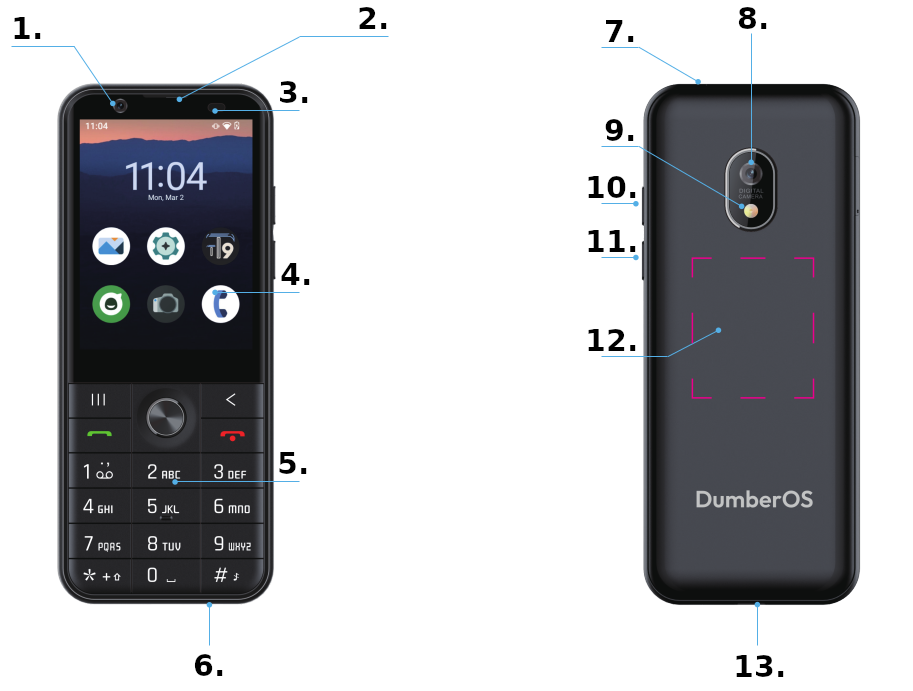
Voorkant
Achterkant
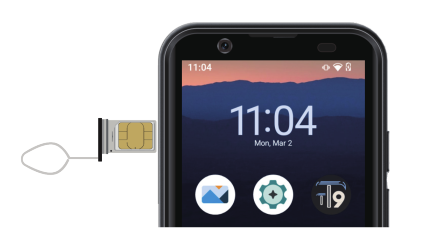
Plaats de simkaart die door uw mobiele provider is geleverd.
U kunt twee simkaarten plaatsen om twee telefoonnummers op één apparaat te gebruiken. In sommige gebieden kunnen de gegevenssnelheden lager zijn wanneer twee simkaarten zijn geplaatst dan wanneer er maar één simkaart is geplaatst.
Steek de uitwerppen in het gaatje van de lade om deze los te maken.
Trek de lade voorzichtig uit de sleuf.
Verwijder de simkaart.
Plaats de lade terug in de sleuf.
Laad de batterij op voordat u het apparaat voor het eerst gebruikt of wanneer het langere tijd niet is gebruikt.
Het onjuist aansluiten van de oplader kan ernstige schade aan het apparaat veroorzaken. Schade door verkeerd gebruik valt niet onder de garantie.
Trek de oplader uit het stopcontact wanneer deze niet in gebruik is om energie te besparen. De oplader heeft geen aan/uit-schakelaar, dus u moet deze uit het stopcontact halen om energieverspilling te voorkomen. Tijdens het opladen moet de oplader dicht bij het stopcontact blijven en gemakkelijk bereikbaar zijn.
Sluit de USB-kabel aan op de USB-stroomadapter.
Steek de USB-kabel in de multifunctionele aansluiting van het apparaat. Zie de afbeelding.
Steek de USB-stroomadapter in een stopcontact.
Koppel de oplader los van het apparaat zodra het volledig is opgeladen. Trek daarna de oplader uit het stopcontact.
Tijdens het opladen kunnen het apparaat en de oplader warm worden. Dit heeft geen invloed op de levensduur of prestaties van het apparaat en valt binnen het normale werkingsbereik. Als de batterij te warm wordt, kan de oplader stoppen met opladen.
Doe het volgende wanneer het apparaat warm wordt:
Koppel de oplader los van het apparaat en sluit alle actieve apps. Wacht tot het apparaat is afgekoeld en begin daarna opnieuw met opladen.
Als het onderste deel van het apparaat oververhit raakt, kan dat komen doordat de aangesloten USB-kabel beschadigd is. Vervang de beschadigde USB-kabel door een nieuwe.
Wanneer u functies of apps gebruikt die meer vermogen vereisen, of deze langere tijd gebruikt, kan uw apparaat tijdelijk warm worden door het hogere batterijverbruik. Sluit alle actieve apps en gebruik het apparaat een tijdje niet.
Hieronder staan voorbeelden van situaties waarin het apparaat oververhit kan raken. Afhankelijk van de functies en apps die u gebruikt, zijn deze voorbeelden mogelijk niet van toepassing op uw model.
Doe het volgende wanneer het apparaat warm wordt:

Door op de menutoets te drukken ( , rechtsboven)
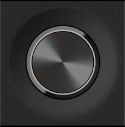
opent u het meldingenpaneel. Hier kunt u meldingen bekijken met D-pad omhoog en omlaag,
ze wegvegen met D-pad links en openen met het midden van de D-pad.
Door nogmaals op de menutoets te drukken opent u de snelle instellingen, waar u het volume kunt wijzigen, de vliegtuigmodus kunt in- of uitschakelen of het audioprofiel kunt aanpassen. Gebruik D-pad omhoog, omlaag, links en rechts om te navigeren en instellingen te wijzigen.
Sommige toepassingen worden mogelijk niet correct weergegeven op het kleine scherm van de Dumber Mini. Typische situaties zijn belangrijke interface-elementen die buiten het scherm vallen of elkaar overlappen, waardoor interactie onmogelijk wordt.
Gebruik in zulke gevallen de optie Zoom out screen. Deze is beschikbaar in
het menu "Recent Apps". Om erbij te komen, houdt u de menuknop
( ) ingedrukt en selecteert u "Zoom out screen".
Wanneer u de functie "Zoom out" niet meer nodig hebt, selecteert u dezelfde knop om deze
weer uit te schakelen.
Belangrijke meldingen, zoals gemiste oproepen of nieuwe sms-berichten, schakelen de
toetsenbordverlichting in, zelfs wanneer het scherm uit staat. Deze functie kan worden
uitgeschakeld in Settings->Notifications->Notification Light.
Hetzelfde menu kan worden gebruikt om andere apps toe te voegen aan de lijst met
toegestane apps, zodat hun meldingen ook de verlichting inschakelen. De
toetsenbordverlichting staat standaard altijd aan wanneer het scherm aan is. Dit kan
worden uitgeschakeld in Settings->System->Keyboard.
DumberOS bevat de open-source TT9-app voor het typen van tekst. Zolang TT9 niet is geconfigureerd, gebruikt het systeem het standaard Android-schermtoetsenbord.
Om TT9 te configureren volgt u de instructies in de installatieassistent of tikt u op het TT9-pictogram in het app-overzicht.
Zorg er in "Initial Setup" van de app voor dat het toetsenbord is ingeschakeld, TT9 als standaardtoetsenbord is geselecteerd en de systeemspellingscontrole is uitgeschakeld.
Ga terug naar het hoofdmenu van TT9 en selecteer Languages. Zorg ervoor dat uw gekozen talen zijn ingeschakeld en selecteer daarna Load Selected om de juiste woordenboekbestanden te downloaden.
TT9 is nu ingeschakeld voor typen. Wanneer een tekstinvoerveld actief is, moet de interface van de app onderaan het scherm verschijnen. U kunt nu de toetsen van de telefoon gebruiken om tekst in te voeren.
Als u tekst wilt invoeren maar de interface niet zichtbaar is, probeer dan op het tekstveld te tikken of druk op de #-toets.
Druk tijdens het typen op de #-toets om te wisselen tussen ABC-, 123- en voorspellende modus. Houd de #-toets ingedrukt om tussen beschikbare talen te wisselen.
In sommige situaties is het handiger om het schermtoetsenbord te gebruiken, bijvoorbeeld om een wachtwoord in te voeren. Om te wisselen houdt u de *-toets ingedrukt en drukt u op 8, of selecteert u het laatste item in het onderste menu. Wanneer u het schermtoetsenbord gebruikt, houdt u de spatiebalk ingedrukt om terug te schakelen naar TT9.
Voor een volledige handleiding gaat u naar: https://ddmio.eu/tt9
DumberOS bevat een kleine verzameling Android-apps die u kunt installeren, zoals WhatsApp, Maps, Music Player, Uber, enzovoort. Deze apps zijn getest en werken goed op het apparaat. Om ze te openen, opent u "More Apps" op uw hoofdscherm.
Voor een groter aanbod aan toepassingen kunt u Aurora Store installeren, ook beschikbaar onder "More Apps". Houd er rekening mee dat niet alle apps die daar beschikbaar zijn, compatibel zijn met DumberOS.
We begrijpen dat sommige klanten het aantal apps dat op het apparaat beschikbaar is willen beperken, bijvoorbeeld om sociale media te vermijden of om de telefoon kindvriendelijker te maken.
Om apps te blokkeren gaat u naar Settings->App Blocker. U kunt optioneel een
pincode instellen die deze instelling in de toekomst vergrendelt (dit staat los van de
pincode voor apparaatsvergrendeling). In App Blocker kunt u een app tijdelijk of permanent
blokkeren of app-installatie uitschakelen. Permanent geblokkeerde apps of de toegangspincode
kunnen alleen ongedaan worden gemaakt door de telefoon terug te zetten naar de
fabrieksinstellingen.
Dumber Mini heeft een NFC-sensor die contactloos betalen ondersteunt. Het is belangrijk om te weten dat Google Pay niet compatibel is met DumberOS, dus u zult een andere toepassing moeten gebruiken.
We raden Curve Pay aan voor klanten in de Europese Unie, evenals in het Verenigd Koninkrijk, Noorwegen, IJsland, Liechtenstein en Zwitserland.
Het is ook de moeite waard om te controleren of de app van uw bank rechtstreekse NFC-betalingen ondersteunt, dus niet via Google Wallet.
Settings->Network&Internet->SIMs->Your Carrier->Mobile data. Als u aan het roamen bent, controleer dan of "Roaming" op die pagina ook is ingeschakeld.Settings->Network&Internet->Your Carrier->Access Point Names. Raadpleeg de documentatie van uw provider voor de juiste APN-configuratie.Settings->Network&Internet->SIMs->Your Carrier->VoLTE of 4G-bellen is ingeschakeld.Ondanks de foutmelding heeft dit niets te maken met uw WhatsApp-installatie. Dit gebeurt omdat de Dumber Mini geen door Google gecertificeerd apparaat is. Om dit probleem te omzeilen, voegt u uw Dumber Mini toe als gekoppeld apparaat in WhatsApp. Raadpleeg de WhatsApp-documentatie voor meer informatie.
Uw DumberOS-apparaat is niet geroot en volledig veilig. Het is echter niet gecertificeerd door Google, wat sommige apps als beveiligingsvereiste aannemen. We zoeken voortdurend naar manieren om de populairste apps compatibel te maken, maar voor sommige apps is dat eenvoudigweg niet mogelijk. Laat ons weten welke app u probeert te gebruiken en overweeg ook contact op te nemen met de ontwikkelaar van de app om het probleem te melden.
De verwachte batterijduur van de Dumber Mini is ongeveer 1,5 tot 2 dagen bij gemiddeld gebruik. Als uw telefoon niet eens een hele dag meegaat, kunnen we aannemen dat iets de batterij abnormaal snel leegtrekt.
Settings->Battery->Battery Usage en controleer of een van de geïnstalleerde apps meer batterij verbruikt dan verwacht. Let op dat de app "Trebuchet" de systeemlauncher is en vaak ten onrechte wordt aangemerkt als oorzaak van batterijverbruik.De aan/uit- of ophangtoets op de Dumber Mini zit op een plek waar deze vrij makkelijk per ongeluk kan worden ingedrukt. Door erop te drukken opent u het vergrendelscherm, waar u bepaalde instellingen kunt wijzigen of, na nog enkele seconden ingedrukt houden, de hulpdiensten kunt bellen. Als u de aan/uit-toets tien seconden of langer ingedrukt houdt, start de telefoon in elke situatie opnieuw op.
Als uw telefoon een pincode voor schermvergrendeling gebruikt, is het mogelijk om te
beginnen met het invoeren van de pincode terwijl het scherm uit staat. Om deze functie
uit te schakelen, gaat u naar
Settings->Security->Device Unlock->Screen lock settings (het
tandwielpictogram rechts) en schakelt u "Wake screen with PIN keys" in of uit.
We raden aan een beschermhoes te gebruiken en strakke broekzakken te vermijden om onbedoelde toetsaanslagen te voorkomen.
Als uw probleem niet is opgelost, neem dan gerust contact met ons op via: