Przód
- Przedni aparat
- Głośnik / słuchawka
- Czujnik zbliżeniowy / światła
- Wyświetlacz
- Klawiatura T9
- Główny mikrofon
Krótki przewodnik
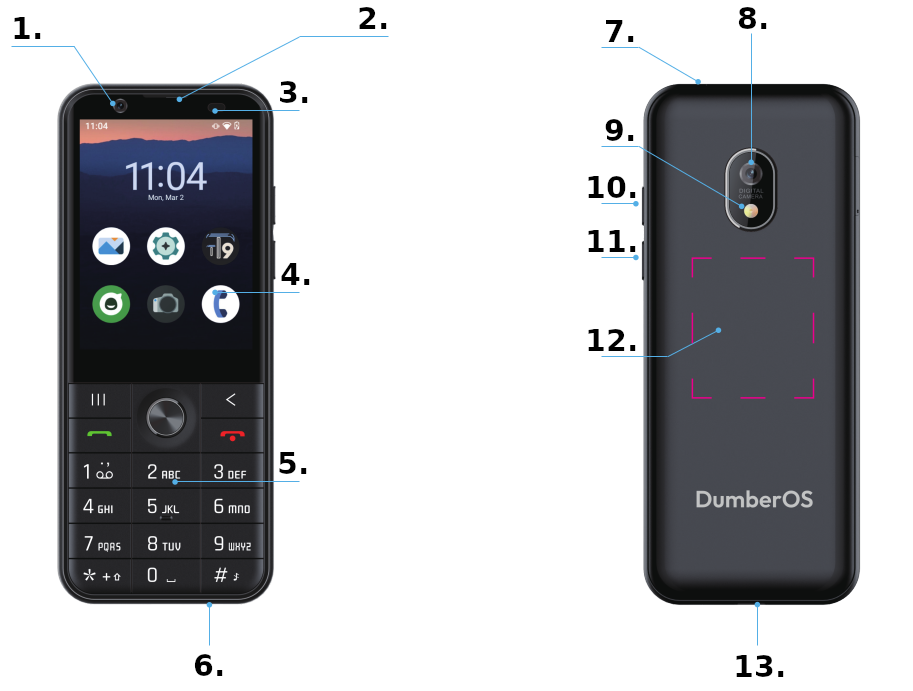
Przód
Tył
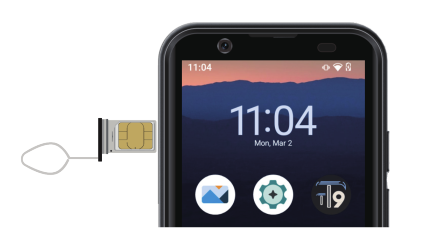
Włóż kartę SIM dostarczoną przez operatora sieci komórkowej.
Możesz włożyć dwie karty SIM, aby korzystać z dwóch numerów telefonu na jednym urządzeniu. W niektórych miejscach szybkość transmisji danych może być niższa przy dwóch kartach SIM niż przy jednej.
Włóż igłę do wysuwania do otworu w tacce, aby ją poluzować.
Delikatnie wysuń tackę z gniazda.
Wyjmij kartę SIM.
Wsuń tackę z powrotem do gniazda.
Naładuj baterię przed pierwszym użyciem urządzenia lub po dłuższym okresie nieużywania.
Nieprawidłowe podłączenie ładowarki może spowodować poważne uszkodzenie urządzenia. Uszkodzenia wynikające z niewłaściwego użycia nie są objęte gwarancją.
Aby oszczędzać energię, odłącz ładowarkę, gdy nie jest używana. Ładowarka nie ma wyłącznika zasilania, więc trzeba odłączyć ją od gniazdka elektrycznego, aby nie zużywała prądu. Podczas ładowania ładowarka powinna znajdować się blisko gniazdka i być łatwo dostępna.
Podłącz kabel USB do zasilacza USB.
Podłącz kabel USB do uniwersalnego gniazda urządzenia. Zobacz rysunek.
Podłącz zasilacz USB do gniazdka elektrycznego.
Po pełnym naładowaniu odłącz ładowarkę od urządzenia. Następnie odłącz ładowarkę od gniazdka elektrycznego.
Podczas ładowania urządzenie i ładowarka mogą się nagrzewać. Nie wpływa to na żywotność ani wydajność urządzenia i mieści się w normalnym zakresie pracy. Jeśli bateria stanie się zbyt gorąca, ładowarka może przerwać ładowanie.
Gdy urządzenie się nagrzewa, wykonaj następujące czynności:
Odłącz ładowarkę od urządzenia i zamknij wszystkie uruchomione aplikacje. Poczekaj, aż urządzenie ostygnie, a następnie rozpocznij ładowanie ponownie.
Jeśli przegrzewa się dolna część urządzenia, przyczyną może być uszkodzony kabel USB. Wymień uszkodzony kabel USB na nowy.
Gdy korzystasz z funkcji lub aplikacji wymagających większej mocy albo używasz ich przez dłuższy czas, urządzenie może się tymczasowo nagrzewać z powodu zwiększonego zużycia baterii. Zamknij wszystkie uruchomione aplikacje i przez chwilę nie używaj urządzenia.
Poniżej znajdują się przykłady sytuacji, w których urządzenie może się przegrzewać. W zależności od używanych funkcji i aplikacji przykłady te mogą nie dotyczyć Twojego modelu.
Gdy urządzenie się nagrzewa, wykonaj następujące czynności:



Naciśnięcie klawisza menu ( , u góry po prawej) otwiera panel
powiadomień. Możesz przeglądać powiadomienia przyciskami góra i dół na D-padzie, usuwać je
przyciskiem lewo i otwierać przyciskiem środkowym D-pada.
Ponowne naciśnięcie klawisza menu otwiera panel szybkich ustawień, gdzie można zmienić głośność, włączyć lub wyłączyć tryb samolotowy albo zmienić profil dźwięku. Używaj przycisków góra, dół, lewo i prawo na D-padzie, aby poruszać się po ustawieniach i je zmieniać.
Niektóre aplikacje mogą nie wyświetlać się poprawnie na małym ekranie Dumber Mini. Typowe sytuacje to rysowanie ważnych elementów interfejsu poza ekranem albo ich nakładanie się, co uniemożliwia interakcję.
W takich przypadkach użyj opcji Zoom out screen. Jest ona dostępna w menu
„Recent Apps”. Aby ją otworzyć, naciśnij i przytrzymaj przycisk menu
( ) i wybierz „Zoom out screen”. Gdy funkcja
„Zoom out” nie będzie już potrzebna, wybierz ten sam przycisk, aby ją wyłączyć.
Ważne powiadomienia, takie jak nieodebrane połączenia czy nowe wiadomości tekstowe,
włączą podświetlenie klawiatury nawet wtedy, gdy ekran jest wyłączony. Funkcję tę można
wyłączyć w
Settings->Notifications->Notification Light.
W tym samym menu można dodać inne aplikacje do listy dozwolonych, aby ich powiadomienia
także włączały podświetlenie. Podświetlenie klawiatury jest domyślnie zawsze włączone,
gdy ekran jest aktywny. Można to wyłączyć w Settings->System->Keyboard.
DumberOS zawiera otwartoźródłową aplikację TT9 do wpisywania tekstu. Dopóki TT9 nie zostanie skonfigurowane, system będzie używał domyślnej klawiatury ekranowej Androida.
Aby skonfigurować TT9, postępuj zgodnie z instrukcjami kreatora konfiguracji albo dotknij ikony TT9 w szufladzie aplikacji.
W sekcji „Initial Setup” upewnij się, że klawiatura jest włączona, TT9 jest ustawione jako klawiatura domyślna, a systemowy moduł sprawdzania pisowni jest wyłączony.
Wróć do głównego menu TT9 i wybierz Languages. Upewnij się, że wybrane języki są włączone, a następnie wybierz Load Selected, aby pobrać odpowiednie pliki słowników.
TT9 jest teraz gotowe do wpisywania tekstu. Po ustawieniu kursora w polu tekstowym interfejs aplikacji powinien pojawić się u dołu ekranu. Możesz teraz używać klawiszy telefonu do wpisywania tekstu.
Jeśli chcesz wpisać tekst, ale interfejs nie jest widoczny, spróbuj dotknąć pola tekstowego albo naciśnij klawisz #.
Podczas pisania naciskaj klawisz #, aby przełączać się między trybami ABC, 123 i predykcyjnym. Przytrzymaj klawisz #, aby przełączać się między dostępnymi językami.
W niektórych sytuacjach wygodniej jest użyć klawiatury ekranowej, na przykład do wpisania hasła. Aby się przełączyć, przytrzymaj klawisz * i naciśnij 8 albo wybierz ostatnią pozycję w dolnym menu. Podczas korzystania z klawiatury ekranowej przytrzymaj spację, aby wrócić do TT9.
Pełna instrukcja jest dostępna pod adresem: https://ddmio.eu/tt9
DumberOS zawiera niewielki zestaw aplikacji Android dostępnych do zainstalowania, takich jak WhatsApp, Maps, Music Player, Uber i inne. Te aplikacje zostały przetestowane i potwierdzono, że dobrze działają na tym urządzeniu. Aby uzyskać do nich dostęp, otwórz „More Apps” na ekranie głównym.
Aby uzyskać dostęp do szerszego wyboru aplikacji, możesz zainstalować Aurora Store, również dostępną w „More Apps”. Pamiętaj, że nie wszystkie aplikacje dostępne w tym sklepie są zgodne z DumberOS.
Rozumiemy, że niektórzy użytkownicy chcą ograniczyć zestaw aplikacji dostępnych na urządzeniu, na przykład aby unikać mediów społecznościowych albo uczynić telefon bezpieczniejszym dla dziecka.
Aby blokować aplikacje, przejdź do Settings->App Blocker. Opcjonalnie możesz
ustawić kod PIN, który zablokuje to ustawienie na przyszłość (jest on niezależny od kodu
PIN blokady urządzenia). W App Blocker możesz tymczasowo lub trwale zablokować aplikację
albo wyłączyć instalowanie aplikacji. Trwale zablokowane aplikacje lub kod PIN dostępu
można cofnąć wyłącznie przez przywrócenie ustawień fabrycznych telefonu.
Dumber Mini ma czujnik NFC obsługujący płatności zbliżeniowe. Warto pamiętać, że Google Pay nie jest zgodne z DumberOS, więc trzeba będzie użyć innej aplikacji.
Polecamy Curve Pay użytkownikom z Unii Europejskiej, a także z Wielkiej Brytanii, Norwegii, Islandii, Liechtensteinu i Szwajcarii.
Warto też sprawdzić, czy aplikacja Twojego banku obsługuje bezpośrednie płatności NFC bez pośrednictwa Google Wallet.
Settings->Network&Internet->SIMs->Your Carrier->Mobile data. Jeśli korzystasz z roamingu, upewnij się, że na tej samej stronie jest także włączona opcja „Roaming”.Settings->Network&Internet->Your Carrier->Access Point Names. Właściwą konfigurację APN znajdziesz w dokumentacji operatora.Settings->Network&Internet->SIMs->Your Carrier->VoLTE lub połączenia 4G.Mimo treści komunikatu nie ma to związku z instalacją WhatsAppa. Dzieje się tak, ponieważ Dumber Mini nie jest urządzeniem certyfikowanym przez Google. Aby obejść ten problem, dodaj Dumber Mini jako połączone urządzenie w WhatsAppie. Szczegóły znajdziesz w dokumentacji WhatsAppa.
Twoje urządzenie z DumberOS nie jest zrootowane i jest w pełni bezpieczne. Nie jest jednak certyfikowane przez Google, czego niektóre aplikacje wymagają jako warunku bezpieczeństwa. Stale szukamy sposobów, aby najpopularniejsze aplikacje były zgodne z urządzeniem, ale w przypadku niektórych z nich po prostu nie jest to możliwe. Napisz do nas, z której aplikacji próbujesz skorzystać, i rozważ także kontakt z jej twórcą, aby zgłosić problem.
Oczekiwany czas pracy baterii w Dumber Mini to około 1,5 do 2 dni przy umiarkowanym użytkowaniu. Jeśli telefon nie wytrzymuje całego dnia, można założyć, że coś nadmiernie zużywa baterię.
Settings->Battery->Battery Usage i sprawdź, czy któraś z zainstalowanych aplikacji nie zużywa więcej baterii niż powinna. Pamiętaj, że aplikacja „Trebuchet” jest systemowym launcherem i często błędnie bywa wskazywana jako źródło rozładowywania baterii.Przycisk zasilania / zakończenia połączenia w Dumber Mini jest umieszczony w taki sposób, że dość łatwo nacisnąć go przypadkowo. Naciśnięcie otwiera ekran blokady, na którym można zmienić niektóre ustawienia albo, po przytrzymaniu przez kilka sekund dłużej, zadzwonić pod numer alarmowy. Przytrzymanie przycisku zasilania przez co najmniej dziesięć sekund powoduje ponowne uruchomienie telefonu w każdej sytuacji.
Jeśli telefon używa blokady ekranu kodem PIN, możliwe jest rozpoczęcie wpisywania PIN-u
nawet przy wyłączonym ekranie. Aby wyłączyć tę funkcję, przejdź do
Settings->Security->Device Unlock->Screen lock settings (ikona koła
zębatego po prawej), a następnie przełącz opcję „Wake screen with PIN keys”.
Zalecamy używanie etui ochronnego i unikanie ciasnych kieszeni, aby zapobiegać przypadkowym naciśnięciom klawiszy.
Jeśli problem nie został rozwiązany, skontaktuj się z nami pod adresem: