Forside
- Frontkamera
- Høyttaler / samtalehøyttaler
- Nærhets-/lyssensor
- Skjerm
- T9-tastatur
- Hovedmikrofon
Hurtigveiledning
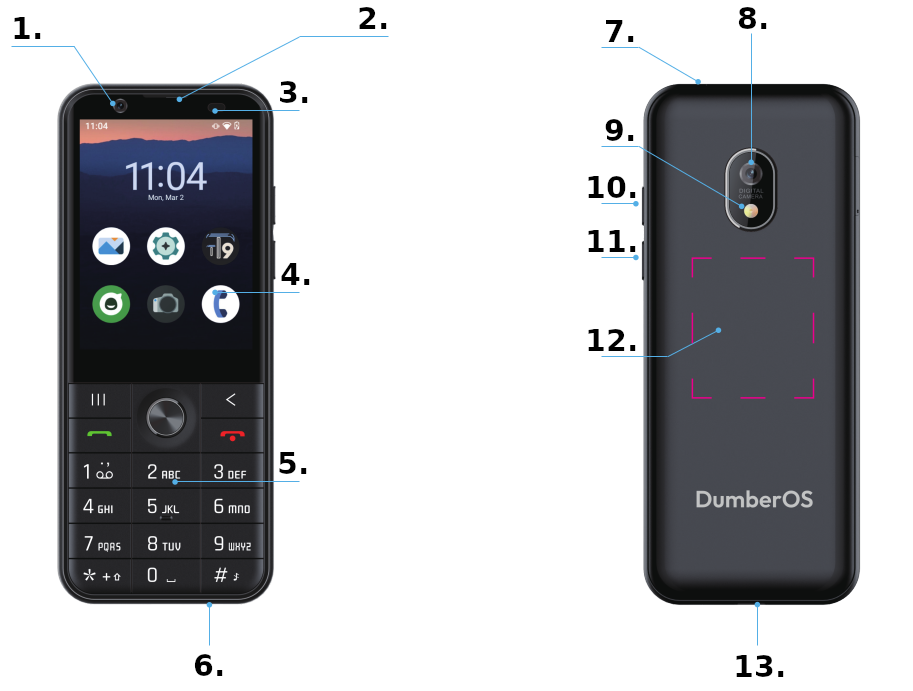
Forside
Bakside
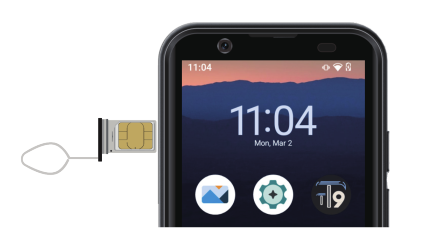
Sett inn SIM-kortet du fikk fra mobiloperatøren din.
Du kan sette inn to SIM-kort for å bruke to telefonnumre på én enhet. I noen områder kan dataoverføringshastigheten være lavere når to SIM-kort er satt inn enn når bare ett SIM-kort er satt inn.
Sett utløserpinnen inn i hullet på skuffen for å løsne den.
Trekk skuffen forsiktig ut av sporet.
Ta ut SIM-kortet.
Sett skuffen tilbake i sporet.
Lad batteriet før du bruker enheten for første gang, eller når den ikke har vært brukt på en stund.
Hvis laderen kobles til feil, kan det forårsake alvorlig skade på enheten. Skade som skyldes feil bruk dekkes ikke av garantien.
For å spare strøm må du koble fra laderen når den ikke er i bruk. Laderen har ikke en av/på-bryter, så du må trekke den ut av stikkontakten for å unngå unødvendig strømforbruk. Laderen bør være i nærheten av stikkontakten og lett tilgjengelig under lading.
Koble USB-kabelen til USB-strømadapteren.
Koble USB-kabelen til enhetens flerbruksport. Se illustrasjonen.
Koble USB-strømadapteren til en stikkontakt.
Når enheten er fulladet, kobler du laderen fra enheten. Deretter trekker du laderen ut av stikkontakten.
Under lading kan enheten og laderen bli varme. Dette påvirker ikke enhetens levetid eller ytelse og ligger innenfor enhetens normale driftsområde. Hvis batteriet blir for varmt, kan laderen slutte å lade.
Gjør følgende når enheten blir varm:
Koble laderen fra enheten og lukk alle apper som kjører. Vent til enheten har kjølt seg ned, og begynn deretter å lade igjen.
Hvis den nedre delen av enheten blir for varm, kan det skyldes at USB-kabelen er skadet. Bytt ut den skadede USB-kabelen med en ny.
Når du bruker funksjoner eller apper som krever mer strøm, eller bruker dem over lengre tid, kan enheten midlertidig bli varm på grunn av økt batteriforbruk. Lukk alle apper som kjører, og ikke bruk enheten en stund.
Følgende er eksempler på situasjoner der enheten kan bli overopphetet. Avhengig av funksjonene og appene du bruker, gjelder kanskje ikke disse eksemplene for din modell.
Gjør følgende når enheten blir varm:

Når du trykker på menytasten ( , øverst til høyre),
åpnes varselpanelet. Her kan du bla gjennom varsler med D-pad opp og ned, avvise dem med
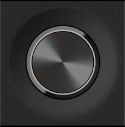
D-pad venstre og åpne dem med D-pad midtknapp.
Når du trykker på menytasten igjen, åpnes Quick Settings, der du kan endre volumet, slå flymodus av eller på eller endre lydprofilen. Bruk D-pad opp, ned, venstre og høyre for å navigere og endre innstillinger.
Noen apper vises kanskje ikke riktig på den lille skjermen til Dumber Mini. Typiske situasjoner er at viktige elementer i brukergrensesnittet tegnes utenfor skjermen eller overlapper hverandre, slik at du ikke får brukt dem.
I slike tilfeller bruker du alternativet Zoom out screen. Det er
tilgjengelig i menyen “Recent Apps”. For å åpne det holder du inne menyknappen
( ) og velger “Zoom out screen”. Når du ikke
lenger trenger funksjonen “Zoom out”, velger du den samme knappen for å slå den av.
Viktige varsler, som tapte anrop eller nye tekstmeldinger, slår på tastaturets
bakgrunnsbelysning selv når skjermen er av. Denne funksjonen kan slås av i
Settings->Notifications->Notification Light.
Den samme menyen kan brukes til å tillate andre apper, slik at varslene deres også slår
på bakgrunnsbelysningen. Tastaturets bakgrunnsbelysning er alltid på som standard når
skjermen er på. Dette kan slås av i Settings->System->Keyboard.
DumberOS inkluderer den åpne kildekodeappen TT9 for skriving av tekst. Inntil TT9 er satt opp, vil systemet bruke Androids standard skjermtastatur.
For å konfigurere TT9 kan du enten følge instruksjonene i oppsettsveiviseren eller trykke på TT9-ikonet i appskuffen.
I appens “Initial Setup” må du sørge for at tastaturet er aktivert, at TT9 er valgt som standardtastatur, og at systemets stavekontroll er slått av.
Gå tilbake til hovedmenyen i TT9 og velg Languages. Kontroller at de valgte språkene er aktivert, og velg deretter Load Selected for å laste ned de riktige ordbokfilene.
TT9 er nå aktivert for skriving. Når et tekstfelt er aktivt, skal appens grensesnitt vises nederst på skjermen. Du kan nå bruke telefonens taster til å skrive tekst.
Hvis du vil skrive tekst, men grensesnittet ikke er synlig, kan du prøve å trykke på tekstfeltet eller #-tasten.
Mens du skriver, trykker du på #-tasten for å veksle mellom ABC-, 123- og prediktiv modus. Hold inne #-tasten for å bytte mellom tilgjengelige språk.
I noen situasjoner er det mer praktisk å bruke skjermtastaturet, for eksempel for å skrive inn et passord. For å bytte holder du inne *-tasten og trykker 8, eller velger det siste elementet i menyen nederst. Når du bruker skjermtastaturet, holder du inne mellomromstasten for å bytte tilbake til TT9.
For en fullstendig veiledning, besøk: https://ddmio.eu/tt9
DumberOS inkluderer et lite utvalg Android-apper som kan installeres, som WhatsApp, Maps, Music Player, Uber osv. Disse appene er testet og bekreftet å fungere godt på enheten. For å få tilgang til dem åpner du “More Apps” på hovedskjermen.
For et bredere utvalg apper kan du installere Aurora Store, som også finnes under “More Apps”. Vær oppmerksom på at ikke alle appene som er tilgjengelige der er kompatible med DumberOS.
Vi forstår at noen kunder ønsker å begrense hvilke apper som er tilgjengelige på enheten, for eksempel for å unngå sosiale medier eller gjøre telefonen mer barnesikker.
For å blokkere apper går du til Settings->App Blocker. Du kan eventuelt
angi en PIN-kode som låser denne innstillingen senere. Denne er separat fra enhetens
låse-PIN. I App Blocker kan du blokkere en app midlertidig eller permanent, eller slå av
installasjon av apper. Permanent blokkerte apper eller tilgangs-PIN-koden kan bare
oppheves ved å tilbakestille telefonen til fabrikkinnstillinger.
Dumber Mini har en NFC-sensor som støtter kontaktløse betalinger. Det er viktig å merke seg at Google Pay ikke er kompatibelt med DumberOS, så du må bruke en annen app.
Vi anbefaler Curve Pay for kunder i EU, samt i Storbritannia, Norge, Island, Liechtenstein og Sveits.
Det er også verdt å sjekke om bankappen din støtter direkte NFC-betalinger uten Google Wallet.
Settings->Network&Internet->SIMs->Your Carrier->Mobile data. Hvis du er på roaming, må du kontrollere at “Roaming” også er aktivert på den siden.Settings->Network&Internet->Your Carrier->Access Point Names. Se operatørens dokumentasjon for riktig APN-oppsett.Settings->Network&Internet->SIMs->Your Carrier->VoLTE eller 4G-samtaler er aktivert.Til tross for feilmeldingen er dette ikke relatert til WhatsApp-installasjonen din. Det skjer fordi Dumber Mini ikke er en Google-sertifisert enhet. For å omgå dette problemet kan du legge til Dumber Mini som en tilkoblet enhet i WhatsApp. Se WhatsApps dokumentasjon for detaljer.
DumberOS-enheten din er ikke rootet og er fullt sikker. Den er imidlertid ikke sertifisert av Google, noe enkelte apper antar er et sikkerhetskrav. Vi ser kontinuerlig etter måter å gjøre de mest populære appene kompatible på, men for noen apper er dette rett og slett ikke mulig. Skriv gjerne til oss om appen du prøver å bruke, og vurder også å kontakte apputvikleren for å gjøre dem oppmerksomme på problemet.
Forventet batteritid for Dumber Mini er omtrent 1,5 til 2 dager ved moderat bruk. Hvis telefonen din ikke varer gjennom dagen, kan vi anta at noe tapper batteriet unormalt.
Settings->Battery->Battery Usage og sjekk om noen av de installerte appene bruker mer batteri enn forventet. Merk at appen “Trebuchet” er systemets launcher og ofte feilaktig rapporteres som årsak til batteritapping.Strøm-/avslutt samtale-knappen på Dumber Mini er plassert slik at den er ganske lett å trykke på ved et uhell. Når du trykker på den, åpnes låseskjermen, der du kan endre noen innstillinger eller, etter å ha holdt den inne noen sekunder til, ringe nødetatene. Hvis du holder inne strømknappen i ti sekunder eller mer, starter telefonen på nytt uansett situasjon.
Hvis telefonen bruker PIN-låseskjerm, er det mulig å begynne å taste inn PIN-koden
selv når skjermen er av. For å slå av denne funksjonen går du til
Settings->Security->Device Unlock->Screen lock settings
(tannhjulikonet til høyre) og slår “Wake screen with PIN keys” av eller på.
Vi anbefaler å bruke et beskyttelsesdeksel og unngå trange lommer for å forhindre utilsiktede tastetrykk.
Hvis problemet ditt ikke er løst, er du velkommen til å kontakte oss på: