Avant
- Caméra avant
- Haut-parleur / écouteur
- Capteur de proximité / luminosité
- Écran
- Clavier T9
- Microphone principal
Guide rapide
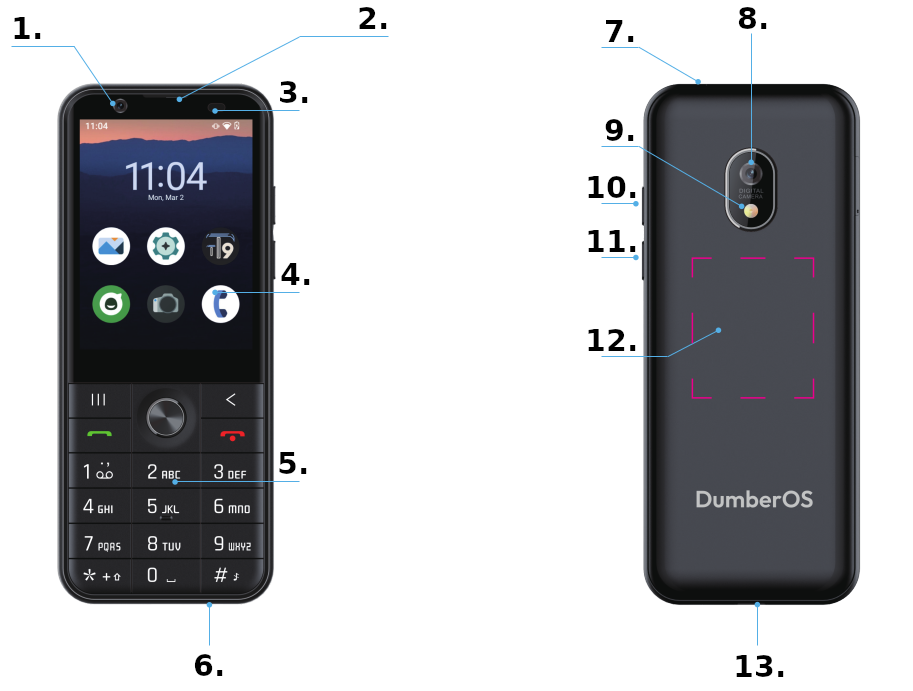
Avant
Arrière
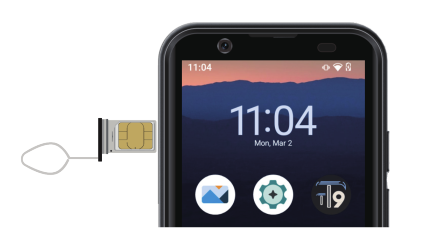
Insérez la carte SIM fournie par votre opérateur mobile.
Vous pouvez insérer deux cartes SIM pour utiliser deux numéros de téléphone sur un seul appareil. Dans certaines zones, les vitesses de transfert de données peuvent être plus lentes lorsque deux cartes SIM sont insérées que lorsqu'une seule carte SIM est utilisée.
Insérez la broche d'éjection dans le trou du tiroir pour le déverrouiller.
Retirez délicatement le tiroir de son logement.
Retirez la carte SIM.
Réinsérez le tiroir dans son logement.
Chargez la batterie avant d'utiliser l'appareil pour la première fois ou s'il n'a pas été utilisé pendant une longue période.
Un branchement incorrect du chargeur peut endommager gravement l'appareil. Les dommages causés par une mauvaise utilisation ne sont pas couverts par la garantie.
Pour économiser de l'énergie, débranchez le chargeur lorsqu'il n'est pas utilisé. Le chargeur ne possède pas d'interrupteur d'alimentation, vous devez donc le débrancher de la prise électrique pour éviter de gaspiller de l'énergie. Le chargeur doit rester proche de la prise électrique et facilement accessible pendant le chargement.
Connectez le câble USB à l'adaptateur secteur USB.
Branchez le câble USB sur le port multifonction de l'appareil. Voir le schéma.
Branchez l'adaptateur secteur USB sur une prise électrique.
Une fois la batterie complètement chargée, débranchez le chargeur de l'appareil. Débranchez ensuite le chargeur de la prise électrique.
Pendant le chargement, l'appareil et le chargeur peuvent devenir chauds. Cela n'affecte ni la durée de vie ni les performances de l'appareil et reste dans sa plage normale de fonctionnement. Si la batterie devient trop chaude, le chargeur peut arrêter la charge.
Lorsque l'appareil chauffe, procédez comme suit :
Débranchez le chargeur de l'appareil et fermez toutes les applications en cours d'exécution. Attendez que l'appareil refroidisse, puis recommencez à le charger.
Si la partie inférieure de l'appareil surchauffe, il est possible que le câble USB branché soit endommagé. Remplacez le câble USB endommagé par un neuf.
Lorsque vous utilisez des fonctions ou des applications qui demandent plus de puissance, ou si vous les utilisez pendant de longues périodes, votre appareil peut temporairement chauffer en raison d'une consommation accrue de la batterie. Fermez toutes les applications en cours d'exécution et n'utilisez pas l'appareil pendant un moment.
Voici quelques exemples de situations dans lesquelles l'appareil peut surchauffer. Selon les fonctions et les applications que vous utilisez, ces exemples peuvent ne pas s'appliquer à votre modèle.
Lorsque l'appareil chauffe, procédez comme suit :


Une pression sur la touche menu ( , en haut à droite)
ouvre le panneau de notifications. Vous pouvez y parcourir les notifications avec les
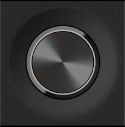
touches haut et bas du D-pad, les ignorer avec la touche gauche et les ouvrir avec la
touche centrale du D-pad.
Une nouvelle pression sur la touche menu ouvre les réglages rapides, où vous pouvez modifier le volume, activer ou désactiver le mode avion, ou changer le profil audio. Utilisez les touches haut, bas, gauche et droite du D-pad pour naviguer et modifier les réglages.
Certaines applications peuvent ne pas s'afficher correctement sur le petit écran du Dumber Mini. Les cas typiques sont des éléments importants de l'interface placés en dehors de l'écran ou qui se chevauchent, empêchant toute interaction.
Dans ce cas, utilisez l'option Zoom out screen. Elle est disponible dans le
menu « Recent Apps ». Pour y accéder, maintenez le bouton menu
( ) enfoncé puis sélectionnez « Zoom out screen ».
Lorsque vous n'avez plus besoin de la fonction « Zoom out », sélectionnez à nouveau le même
bouton pour la désactiver.
Les notifications importantes, comme les appels manqués ou les nouveaux SMS, activent le
rétroéclairage du clavier, même lorsque l'écran est éteint. Cette fonction peut être
désactivée dans Settings->Notifications->Notification Light.
Le même menu peut être utilisé pour ajouter d'autres applications à la liste autorisée afin
que leurs notifications activent également le rétroéclairage. Le rétroéclairage du clavier
est toujours activé par défaut lorsque l'écran est allumé. Cela peut être désactivé dans
Settings->System->Keyboard.
DumberOS inclut l'application open source TT9 pour la saisie de texte. Tant que TT9 n'est pas configurée, le système utilisera le clavier virtuel Android par défaut.
Pour configurer TT9, suivez les instructions de l'assistant de configuration ou appuyez sur l'icône TT9 dans le tiroir d'applications.
Dans la section « Initial Setup » de l'application, assurez-vous que le clavier est activé, que TT9 est sélectionné comme clavier par défaut et que le correcteur orthographique du système est désactivé.
Revenez au menu principal de TT9 et sélectionnez Languages. Assurez-vous que les langues choisies sont activées, puis sélectionnez Load Selected pour télécharger les fichiers de dictionnaire correspondants.
TT9 est maintenant activée pour la saisie. Lorsqu'un champ de texte est sélectionné, l'interface de l'application doit apparaître en bas de l'écran. Vous pouvez maintenant utiliser les touches du téléphone pour saisir du texte.
Si vous souhaitez saisir du texte mais que l'interface n'est pas visible, essayez de toucher le champ de texte ou appuyez sur la touche #.
Pendant la saisie, appuyez sur la touche # pour passer des modes ABC, 123 et prédictif à l'autre. Maintenez la touche # enfoncée pour passer d'une langue disponible à l'autre.
Dans certaines situations, il est plus pratique d'utiliser le clavier à l'écran, par exemple pour saisir un mot de passe. Pour changer, maintenez la touche * enfoncée et appuyez sur 8, ou sélectionnez le dernier élément du menu inférieur. Lorsque vous utilisez le clavier à l'écran, maintenez la barre d'espace enfoncée pour revenir à TT9.
Pour consulter le manuel complet, rendez-vous sur : https://ddmio.eu/tt9
DumberOS comprend une petite sélection d'applications Android disponibles à l'installation, comme WhatsApp, Maps, Music Player, Uber, etc. Ces applications ont été testées et leur bon fonctionnement sur l'appareil a été confirmé. Pour y accéder, ouvrez « More Apps » sur votre écran principal.
Pour accéder à un plus large choix d'applications, vous pouvez installer Aurora Store, également disponible dans « More Apps ». Veuillez noter que toutes les applications qui y sont proposées ne sont pas compatibles avec DumberOS.
Nous savons que certains utilisateurs souhaitent limiter l'ensemble des applications disponibles sur l'appareil, par exemple pour éviter les réseaux sociaux ou pour rendre le téléphone plus sûr pour les enfants.
Pour bloquer des applications, accédez à Settings->App Blocker. Vous pouvez
éventuellement définir un code PIN qui verrouillera ce réglage à l'avenir (il est distinct
du code PIN de verrouillage de l'appareil). Dans App Blocker, vous pouvez bloquer une
application temporairement ou définitivement, ou désactiver l'installation d'applications.
Les applications bloquées de façon permanente ou le code PIN d'accès ne peuvent être
réinitialisés qu'en restaurant le téléphone aux paramètres d'usine.
Le Dumber Mini dispose d'un capteur NFC compatible avec les paiements sans contact. Il est important de noter que Google Pay n'est pas compatible avec DumberOS, vous devrez donc utiliser une autre application.
Nous recommandons Curve Pay aux client(e)s situé(e)s dans l'Union européenne, ainsi qu'au Royaume-Uni, en Norvège, en Islande, au Liechtenstein et en Suisse.
Il est également utile de vérifier si l'application de votre banque prend en charge les paiements NFC directs, sans passer par Google Wallet.
Settings->Network&Internet->SIMs->Your Carrier->Mobile data. Si vous êtes en itinérance, assurez-vous également que « Roaming » est activé sur cette même page.Settings->Network&Internet->Your Carrier->Access Point Names. Consultez la documentation de votre opérateur pour connaître la configuration APN correcte.Settings->Network&Internet->SIMs->Your Carrier->VoLTE ou les appels 4G sont activés.Malgré le message d'erreur, cela n'est pas lié à votre installation de WhatsApp. Cela se produit parce que le Dumber Mini n'est pas un appareil certifié par Google. Pour contourner ce problème, ajoutez votre Dumber Mini comme appareil lié dans WhatsApp. Consultez la documentation de WhatsApp pour plus de détails.
Votre appareil DumberOS n'est pas rooté et il est entièrement sécurisé. Il n'est toutefois pas certifié par Google, ce que certaines applications considèrent comme une exigence de sécurité. Nous cherchons constamment des moyens de rendre les applications les plus populaires compatibles, mais pour certaines, ce n'est tout simplement pas possible. Écrivez-nous au sujet de l'application que vous essayez d'utiliser et envisagez également de contacter son développeur pour signaler le problème.
L'autonomie attendue du Dumber Mini est d'environ 1,5 à 2 jours en utilisation modérée. Si votre téléphone ne tient pas toute une journée, on peut supposer qu'un élément décharge anormalement la batterie.
Settings->Battery->Battery Usage et vérifiez si l'une des applications installées consomme plus de batterie que prévu. Notez que l'application « Trebuchet » est le lanceur système et qu'elle est souvent signalée à tort comme responsable de la décharge de la batterie.Le bouton d'alimentation / fin d'appel du Dumber Mini est placé de manière à pouvoir être pressé accidentellement assez facilement. Une pression ouvre l'écran de verrouillage, où vous pouvez modifier certains réglages ou, après quelques secondes supplémentaires de maintien, appeler les services d'urgence. Maintenir le bouton d'alimentation enfoncé pendant dix secondes ou plus provoque le redémarrage du téléphone dans toutes les situations.
Si votre téléphone utilise un verrouillage d'écran par code PIN, il est possible de
commencer à saisir le code même lorsque l'écran est éteint. Pour désactiver cette
fonction, accédez à
Settings->Security->Device Unlock->Screen lock settings (l'icône
d'engrenage à droite), puis activez ou désactivez « Wake screen with PIN keys ».
Nous recommandons d'utiliser une coque de protection et d'éviter les poches trop serrées afin d'empêcher les pressions accidentelles sur les touches.
Si votre problème n'est pas résolu, n'hésitez pas à nous contacter à l'adresse suivante :