Etuosa
- Etukamera
- Kaiutin / kuuloke
- Lähestymis-/valoanturi
- Näyttö
- T9-näppäimistö
- Päämikrofoni
Pikaopas
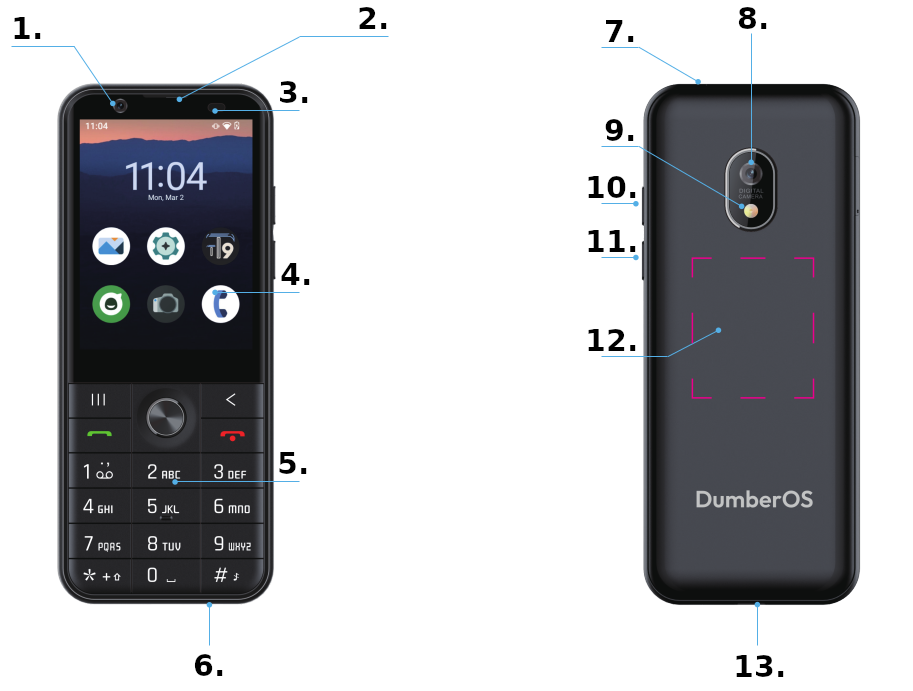
Etuosa
Takaosa
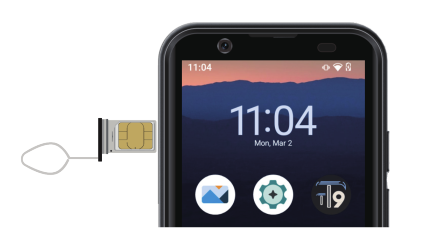
Aseta matkapuhelinoperaattorisi toimittama SIM-kortti paikalleen.
Voit asettaa kaksi SIM-korttia ja käyttää kahta puhelinnumeroa yhdessä laitteessa. Joillain alueilla tiedonsiirtonopeus voi olla hitaampi, kun kaksi SIM-korttia on asetettu, kuin silloin kun laitteessa on vain yksi SIM-kortti.
Aseta poistotappi kelkan reikään, jotta kelkka irtoaa.
Vedä kelkka varovasti ulos korttipaikasta.
Poista SIM-kortti.
Aseta kelkka takaisin korttipaikkaan.
Lataa akku ennen laitteen ensimmäistä käyttökertaa tai jos laite on ollut pitkään käyttämättä.
Laturin virheellinen kytkeminen voi aiheuttaa vakavaa vahinkoa laitteelle. Väärinkäytöstä aiheutuneet vauriot eivät kuulu takuun piiriin.
Energian säästämiseksi irrota laturi pistorasiasta, kun sitä ei käytetä. Laturissa ei ole virtakytkintä, joten se on irrotettava pistorasiasta turhan virrankulutuksen välttämiseksi. Laturin on oltava latauksen aikana lähellä pistorasiaa ja helposti saavutettavissa.
Liitä USB-kaapeli USB-virtasovittimeen.
Liitä USB-kaapeli laitteen monitoimiliitäntään. Katso kaaviota.
Kytke USB-virtasovitin pistorasiaan.
Kun lataus on valmis, irrota laturi laitteesta. Irrota sen jälkeen laturi pistorasiasta.
Latauksen aikana laite ja laturi voivat lämmetä. Tämä ei vaikuta laitteen käyttöikään tai suorituskykyyn, vaan kuuluu laitteen normaaliin toimintaan. Jos akku kuumenee liikaa, laturi voi lopettaa lataamisen.
Toimi näin, jos laite kuumenee:
Irrota laturi laitteesta ja sulje kaikki käynnissä olevat sovellukset. Odota, että laite jäähtyy, ja aloita sitten lataus uudelleen.
Jos laitteen alaosa ylikuumenee, syynä voi olla vaurioitunut USB-kaapeli. Vaihda vaurioitunut USB-kaapeli uuteen.
Kun käytät toimintoja tai sovelluksia, jotka vaativat enemmän virtaa, tai käytät niitä pitkään, laite voi lämmetä tilapäisesti kasvaneen akunkulutuksen vuoksi. Sulje kaikki käynnissä olevat sovellukset äläkä käytä laitetta hetkeen.
Seuraavassa on esimerkkejä tilanteista, joissa laite voi ylikuumentua. Käyttämistäsi toiminnoista ja sovelluksista riippuen nämä esimerkit eivät välttämättä koske juuri sinun malliasi.
Toimi näin, jos laite kuumenee:


Valikkonäppäimen painaminen ( , oikeassa yläkulmassa)
avaa ilmoituspaneelin. Siellä voit selata ilmoituksia D-padilla ylös ja alas, hylätä ne
D-padilla vasemmalle ja avata ne D-padin keskiosalla.
Valikkonäppäimen painaminen uudelleen avaa Quick Settings -näkymän, jossa voit muuttaa äänenvoimakkuutta, ottaa lentotilan käyttöön tai poistaa sen käytöstä sekä vaihtaa ääniprofiilia. Käytä D-padin ylös-, alas-, vasen- ja oikea-näppäimiä liikkumiseen ja asetusten muuttamiseen.
Jotkin sovellukset eivät välttämättä näy oikein Dumber Minin pienellä näytöllä. Tyypillisissä tilanteissa tärkeitä käyttöliittymäelementtejä piirtyy näytön ulkopuolelle tai päällekkäin, mikä estää niiden käytön.
Käytä tällaisissa tapauksissa Zoom out screen -vaihtoehtoa. Se löytyy
“Recent Apps” -valikosta. Pääset siihen painamalla valikkonäppäintä
( ) pitkään ja valitsemalla “Zoom out screen”.
Kun et enää tarvitse “Zoom out” -toimintoa, poista se käytöstä valitsemalla sama painike
uudelleen.
Tärkeät ilmoitukset, kuten vastaamattomat puhelut tai uudet tekstiviestit, sytyttävät
näppäimistön taustavalon, vaikka näyttö olisi sammuksissa. Tämä toiminto voidaan poistaa
käytöstä kohdassa
Settings->Notifications->Notification Light.
Samaa valikkoa voidaan käyttää myös muiden sovellusten sallimiseen, jotta niidenkin
ilmoitukset sytyttävät taustavalon. Näppäimistön taustavalo on oletuksena aina päällä, kun
näyttö on päällä. Tämän voi poistaa käytöstä kohdassa
Settings->System->Keyboard.
DumberOS sisältää avoimen lähdekoodin TT9-sovelluksen tekstin kirjoittamista varten. Ennen kuin TT9 on määritetty, järjestelmä käyttää Androidin oletusnäyttönäppäimistöä.
Määrittääksesi TT9:n noudata asennusvelhon ohjeita tai napauta TT9-kuvaketta sovellusvalikossa.
Varmista sovelluksen “Initial Setup” -osiossa, että näppäimistö on käytössä, että TT9 on valittu oletusnäppäimistöksi ja että järjestelmän oikoluku on poistettu käytöstä.
Palaa TT9:n päävalikkoon ja valitse Languages. Varmista, että valitsemasi kielet ovat käytössä, ja valitse sitten Load Selected ladataksesi oikeat sanastotiedostot.
TT9 on nyt käytössä kirjoittamista varten. Kun tekstinsyöttökenttä on aktiivinen, sovelluksen käyttöliittymän pitäisi näkyä näytön alareunassa. Voit nyt käyttää puhelimen näppäimiä tekstin kirjoittamiseen.
Jos haluat kirjoittaa tekstiä mutta käyttöliittymä ei näy, kokeile napauttaa tekstikenttää tai paina #-näppäintä.
Kirjoittaessasi paina #-näppäintä vaihtaaksesi ABC-, 123- ja ennakoivan tilan välillä. Pidä #-näppäintä painettuna vaihtaaksesi käytettävissä olevien kielten välillä.
Joissakin tilanteissa on kätevämpää käyttää näyttönäppäimistöä, esimerkiksi salasanaa syötettäessä. Vaihtaaksesi pidä *-näppäintä painettuna ja paina 8:aa tai valitse alin kohta alavalikosta. Kun käytät näyttönäppäimistöä, pidä välilyöntinäppäintä painettuna vaihtaaksesi takaisin TT9:ään.
Koko käyttöohje löytyy osoitteesta: https://ddmio.eu/tt9
DumberOS sisältää pienen valikoiman asennettavia Android-sovelluksia, kuten WhatsApp, Maps, Music Player, Uber jne. Nämä sovellukset on testattu, ja niiden on todettu toimivan hyvin laitteessa. Saat ne näkyviin avaamalla “More Apps” -kohdan päänäytössä.
Laajemman sovellusvalikoiman saat asentamalla Aurora Storen, joka löytyy myös kohdasta “More Apps”. Huomaa, että kaikki siellä saatavilla olevat sovellukset eivät ole yhteensopivia DumberOS:n kanssa.
Ymmärrämme, että osa asiakkaista haluaa rajoittaa laitteessa käytettävissä olevia sovelluksia, esimerkiksi välttääkseen sosiaalista mediaa tai tehdäkseen puhelimesta lapsille turvallisemman.
Estääksesi sovelluksia siirry kohtaan Settings->App Blocker. Voit
halutessasi asettaa PIN-koodin, joka lukitsee tämän asetuksen jatkossa erikseen laitteen
lukituksen PIN-koodista. App Blockerissa voit estää sovelluksen tilapäisesti tai
pysyvästi tai poistaa sovellusten asentamisen käytöstä. Pysyvästi estettyjen sovellusten
tai pääsy-PIN-koodin poistaminen onnistuu vain palauttamalla puhelimen tehdasasetukset.
Dumber Minissä on NFC-anturi, joka tukee lähimaksuja. On tärkeää huomata, että Google Pay ei ole yhteensopiva DumberOS:n kanssa, joten sinun on käytettävä jotakin muuta sovellusta.
Suosittelemme Curve Payta asiakkaille Euroopan unionissa sekä Yhdistyneessä kuningaskunnassa, Norjassa, Islannissa, Liechtensteinissa ja Sveitsissä.
Kannattaa myös tarkistaa, tukeeko paikallisen pankkisi sovellus suoria NFC-maksuja ilman Google Walletia.
Settings->Network&Internet->SIMs->Your Carrier->Mobile data. Jos olet verkkovierailussa, varmista että myös “Roaming” on käytössä samalla sivulla.Settings->Network&Internet->Your Carrier->Access Point Names. Tarkista oikea APN-määritys operaattorisi ohjeista.Settings->Network&Internet->SIMs->Your Carrier->VoLTE tai 4G-puhelut käytössä.Virheilmoituksesta huolimatta tämä ei liity WhatsApp-asennukseesi. Se johtuu siitä, että Dumber Mini ei ole Googlen sertifioima laite. Voit kiertää ongelman lisäämällä Dumber Minin linkitetyksi laitteeksi WhatsAppissa. Katso lisätiedot WhatsAppin dokumentaatiosta.
DumberOS-laitteesi ei ole rootattu ja on täysin turvallinen. Google ei kuitenkaan ole sertifioinut sitä, ja jotkin sovellukset pitävät sitä turvallisuusvaatimuksena. Etsimme jatkuvasti tapoja tehdä suosituimmat sovellukset yhteensopiviksi, mutta joidenkin sovellusten kohdalla se ei yksinkertaisesti ole mahdollista. Kirjoita meille käyttämästäsi sovelluksesta ja harkitse myös yhteydenottoa sovelluksen kehittäjään ongelman esiin nostamiseksi.
Dumber Minin odotettu akunkesto on noin 1,5-2 päivää kohtalaisessa käytössä. Jos puhelin ei kestä koko päivää, jokin kuluttaa akkua todennäköisesti epätavallisen paljon.
Settings->Battery->Battery Usage ja tarkista, käyttääkö jokin asennettu sovellus odotettua enemmän akkua. Huomaa, että “Trebuchet” on järjestelmän käynnistin ja sen ilmoitetaan usein virheellisesti kuluttavan akkua.Dumber Minin virta-/lopeta puhelu -painike on sijoitettu siten, että sitä on melko helppo painaa vahingossa. Painallus avaa lukitusnäytön, jossa voit muuttaa joitakin asetuksia tai, jos pidät painiketta painettuna muutaman sekunnin lisää, soittaa hätänumeroon. Virtapainikkeen pitäminen painettuna kymmenen sekuntia tai pidempään käynnistää puhelimen uudelleen missä tahansa tilanteessa.
Jos puhelimessasi käytetään PIN-näyttölukitusta, PIN-koodin syöttämisen voi aloittaa
jopa näytön ollessa sammuksissa. Voit poistaa tämän toiminnon käytöstä siirtymällä
kohtaan Settings->Security->Device Unlock->Screen lock settings
(rataskuvake oikealla) ja kytkemällä “Wake screen with PIN keys” päälle tai pois.
Suosittelemme käyttämään suojakuorta ja välttämään tiukkoja taskuja tahattomien näppäinpainallusten estämiseksi.
Jos ongelmasi ei ratkea, ota meihin yhteyttä osoitteessa: