Forside
- Frontkamera
- Højttaler / ørestykke
- Nærheds- / lyssensor
- Skærm
- T9-tastatur
- Hovedmikrofon
Hurtig vejledning
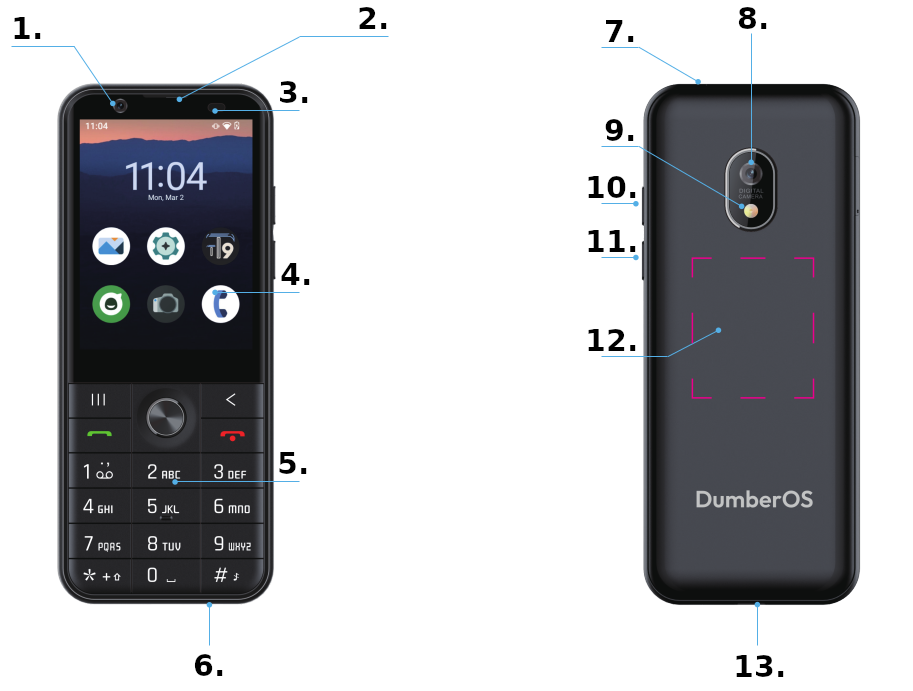
Forside
Bagside
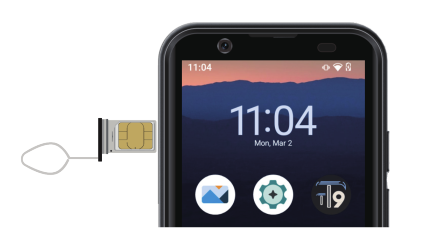
Indsæt det SIM-kort, du har fået af din mobiludbyder.
Du kan indsætte to SIM-kort for at bruge to telefonnumre på samme enhed. I nogle områder kan datahastigheden være lavere, når der er isat to SIM-kort, end når der kun er isat et SIM-kort.
Sæt udløsernålen ind i hullet på bakken for at løsne den.
Træk forsigtigt bakken ud af åbningen.
Fjern SIM-kortet.
Sæt bakken tilbage i åbningen.
Oplad batteriet, før du bruger enheden første gang, eller når den ikke har været brugt i længere tid.
Forkert tilslutning af opladeren kan forårsage alvorlig skade på enheden. Skade forårsaget af forkert brug er ikke dækket af garantien.
For at spare energi skal du tage opladeren ud af stikkontakten, når den ikke er i brug. Opladeren har ingen strømkontakt, så du skal tage den ud af stikkontakten for at undgå at spilde strøm. Opladeren bør være tæt på stikkontakten og let tilgængelig under opladning.
Tilslut USB-kablet til USB-strømadapteren.
Sæt USB-kablet i enhedens multifunktionsstik. Se diagrammet.
Sæt USB-strømadapteren i en stikkontakt.
Når opladningen er fuldført, skal du frakoble opladeren fra enheden. Tag derefter opladeren ud af stikkontakten.
Under opladning kan enheden og opladeren blive varme. Dette påvirker ikke enhedens levetid eller ydeevne og ligger inden for enhedens normale driftsområde. Hvis batteriet bliver for varmt, kan opladeren stoppe opladningen.
Gør følgende, når enheden bliver varm:
Frakobl opladeren fra enheden, og luk alle kørende apps. Vent på, at enheden køler ned, og begynd derefter at oplade enheden igen.
Hvis den nederste del af enheden overopheder, kan det skyldes, at det tilsluttede USB-kabel er beskadiget. Udskift det beskadigede USB-kabel med et nyt.
Når du bruger funktioner eller apps, der kræver mere strøm, eller bruger dem i længere tid, kan enheden midlertidigt blive varm på grund af øget batteriforbrug. Luk alle kørende apps, og brug ikke enheden i et stykke tid.
Følgende er eksempler på situationer, hvor enheden kan blive overophedet. Afhængigt af de funktioner og apps, du bruger, gælder disse eksempler muligvis ikke for din model.
Gør følgende, når enheden bliver varm:
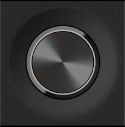

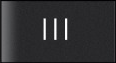
Når du trykker på menutasten ( , øverst til højre),
åbnes notifikationspanelet. Her kan du gennemse notifikationer med D-pad op og ned,
afvise dem med D-pad venstre og åbne dem med midten af D-pad.
Når du trykker på menutasten igen, åbnes hurtigindstillinger, hvor du kan ændre lydstyrken, slå flytilstand til eller fra eller ændre lydprofilen. Brug D-pad op, ned, venstre og højre til at navigere og ændre indstillinger.
Nogle apps vises muligvis ikke korrekt på den lille skærm på Dumber Mini. Typiske situationer er, at vigtige brugerfladeelementer bliver tegnet uden for skærmen eller overlapper hinanden, så interaktion forhindres.
I sådanne tilfælde skal du bruge indstillingen Zoom out screen. Den er
tilgængelig i menuen "Recent Apps". For at få adgang skal du holde menuknappen
( ) nede og vælge "Zoom out screen". Når du ikke
længere har brug for funktionen "Zoom out", skal du vælge den samme knap for at slå den
fra igen.
Vigtige notifikationer, såsom ubesvarede opkald eller nye sms-beskeder, tænder
tastaturets baggrundsbelysning, selv når skærmen er slukket. Denne funktion kan slås
fra i Settings->Notifications->Notification Light.
Den samme menu kan bruges til at tillade andre apps, så deres notifikationer også
tænder baggrundsbelysningen. Tastaturets baggrundsbelysning er som standard altid
tændt, når skærmen er tændt. Dette kan deaktiveres i
Settings->System->Keyboard.
DumberOS indeholder open source-appen TT9 til tekstindtastning. Indtil TT9 er konfigureret, bruger systemet Androids standardskærmtastatur.
For at konfigurere TT9 kan du enten følge instruktionerne i opsætningsguiden eller trykke på TT9-ikonet i applisten.
I appens "Initial Setup" skal du sikre dig, at tastaturet er aktiveret, at TT9 er valgt som standardtastatur, og at systemets stavekontrol er deaktiveret.
Gå tilbage til TT9's hovedmenu og vælg Languages. Sørg for, at dine valgte sprog er aktiveret, og vælg derefter Load Selected for at hente de relevante ordbogsfiler.
TT9 er nu aktiveret til skrivning. Når et tekstfelt er aktivt, bør appens brugerflade vises nederst på skærmen. Du kan nu bruge telefonens taster til at skrive tekst.
Hvis du vil indtaste tekst, men brugerfladen ikke er synlig, kan du prøve at trykke på tekstfeltet eller trykke på #-tasten.
Tryk på #-tasten under skrivning for at skifte mellem ABC-, 123- og forudsigende tilstande. Hold #-tasten nede for at skifte mellem tilgængelige sprog.
I nogle situationer er det mere praktisk at bruge skærmtastaturet, for eksempel til at indtaste en adgangskode. For at skifte skal du holde *-tasten nede og trykke på 8 eller vælge det sidste punkt i menuen nederst. Når du bruger skærmtastaturet, skal du holde mellemrumstasten nede for at skifte tilbage til TT9.
Den fulde vejledning findes på: https://ddmio.eu/tt9
DumberOS indeholder en lille samling Android-apps, som kan installeres, såsom WhatsApp, Maps, Music Player, Uber osv. Disse apps er testet og bekræftet til at fungere godt på enheden. For at få adgang til dem skal du åbne "More Apps" på din hovedskærm.
Hvis du vil have et bredere udvalg af apps, kan du installere Aurora Store, som også er tilgængelig under "More Apps". Bemærk, at ikke alle apps der er tilgængelige der, er kompatible med DumberOS.
Vi forstår, at nogle kunder ønsker at begrænse antallet af apps, der er tilgængelige på enheden, for eksempel for at undgå sociale medier eller gøre telefonen mere børnevenlig.
For at blokere apps skal du gå til Settings->App Blocker. Du kan valgfrit
angive en pinkode, som låser denne indstilling fremover (den er forskellig fra enhedens
låsepinkode). I App Blocker kan du midlertidigt eller permanent blokere en app eller
deaktivere installation af apps. Permanent blokerede apps eller adgangskoden kan kun
omgøres ved at nulstille telefonen til fabriksindstillingerne.
Dumber Mini har en NFC-sensor, der understøtter kontaktløse betalinger. Det er vigtigt at bemærke, at Google Pay ikke er kompatibel med DumberOS, så du skal bruge en anden app.
Vi anbefaler Curve Pay til kunder i EU samt i Storbritannien, Norge, Island, Liechtenstein og Schweiz.
Det er også værd at tjekke, om din banks app understøtter direkte NFC-betalinger uden om Google Wallet.
Settings->Network&Internet->SIMs->Your Carrier->Mobile data. Hvis du er på roaming, skal du sikre dig, at "Roaming" også er aktiveret på den side.Settings->Network&Internet->Your Carrier->Access Point Names. Se din udbyders dokumentation for den korrekte APN-opsætning.Settings->Network&Internet->SIMs->Your Carrier->VoLTE eller 4G-opkald er aktiveret.På trods af fejlmeddelelsen har dette ikke noget med din WhatsApp-installation at gøre. Det sker, fordi Dumber Mini ikke er en Google-certificeret enhed. For at omgå dette problem skal du tilføje din Dumber Mini som en sammenkoblet enhed i WhatsApp. Se WhatsApps dokumentation for flere detaljer.
Din DumberOS-enhed er ikke rootet og er helt sikker. Den er dog ikke certificeret af Google, hvilket nogle apps antager er et sikkerhedskrav. Vi arbejder hele tiden på at få de mest populære apps til at være kompatible, men for nogle apps er det ganske enkelt ikke muligt. Skriv gerne til os om den app, du prøver at bruge, og overvej også at kontakte appens udvikler for at gøre opmærksom på problemet.
Den forventede batteritid for Dumber Mini er cirka 1,5 til 2 dage ved moderat brug. Hvis din telefon ikke holder en hel dag, kan vi antage, at noget dræner batteriet unormalt meget.
Settings->Battery->Battery Usage og kontroller, om nogen af de installerede apps bruger mere batteri end forventet. Bemærk, at appen "Trebuchet" er systemstarteren og ofte fejlagtigt bliver rapporteret som årsag til batteriforbrug.Tænd/sluk- eller afslut-opkald-knappen på Dumber Mini er placeret på en måde, der gør det forholdsvis let at trykke på den ved et uheld. Et tryk åbner låseskærmen, hvor du kan ændre nogle indstillinger eller, efter at have holdt knappen nede i nogle få sekunder mere, ringe til nødtjenester. Hvis du holder tænd/sluk-knappen nede i ti sekunder eller mere, genstarter telefonen i enhver situation.
Hvis din telefon bruger skærmlås med pinkode, er det muligt at begynde at indtaste
pinkoden, selv når skærmen er slukket. For at slå denne funktion fra skal du gå
til Settings->Security->Device Unlock->Screen lock settings
(tandhjulsikonet til højre) og slå "Wake screen with PIN keys" til eller fra.
Vi anbefaler at bruge et beskyttelsesetui og undgå stramme lommer for at forhindre utilsigtede tastetryk.
Hvis dit problem ikke er løst, er du meget velkommen til at kontakte os på: